
پشتیبانی واتساپ:
فعال و غیر فعال کردن کیبورد لپ تاپ
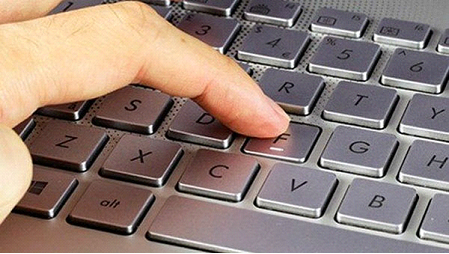
کیبورد لپ تاپ یکی از مهمترین ابزارهای ورودی لپتاپ محسوب میشود و اهمیت وجود آن بر کسی پوشیده نیست. گاهی پیش میآید که کارایی کیبورد لپ تاپ با مشکل مواجه میشود و کلیدهای آن عمل نمیکند. این احتمال وجود دارد که ویندوز شما کیبورد لپتاپ را غیر فعال کرده باشد. احتمالا شما هم با این مساله روبرو شدید و به دنبال راه حلی برای آن میگردید. در این نوشته توضیحاتی در مورد فعال و غیر فعال کردن کیبورد لپتاپ در سیستم عامل ویندوز خدمت شما خواهیم داد. از اینکه با ما همراه هستید سپاسگزاریم.
حل مشکل غیر فعال شدن کیبورد لپ تاپ در ویندوز
غیر فعال شدن کیبورد لپ تاپ بی دلیل اتفاق نمیافتد. قبل از انجام هر کاری بایستی به سراغ علت اصلی به وجود آمدن این مشکل برویم. دلایل زیادی وجود دارند که میتوانند منجر به غیر فعال شدن کیبورد لپتاپ شوند. اما برای فعال کردن مجدد آن، همیشه میتوانید روی ابزار Device Manager حساب کنید. برای فعال کردن مجدد صفحه کلید در ویندوز، میتوانید مطابق مراحل زیر عمل کنید:
ابتدا وارد قسمت Control Panel کامپیوتر شوید .
گزینه “Device Manager” را باز کرده و روی ” Keyboard” کلیک کنید.
روی درایور صفحه کلید خود راست کلیک کرده و سپس، Update driver را انتخاب کنید.
به طور خودکار، نرم افزار درایور به روز شده را برای نصب، جستجو کنید.
از سوی دیگر برای حذف درایور میتوانید روی Uninstall device کلیک کنید. پس از راه اندازی مجدد، درایور بلافصله نصب میشود.
نصب آنتی ویروس روی ویندوز
ممکن است مراحل فعال کردن کیبورد لپ تاپ را انجام داده باشید اما باز هم غیر فعال باقی مانده باشد. این احتمال وجود دارد که ویروسها یا بدافزارها درون سیستم عامل شما فعال باشند. شاید عجیب به نظر برسد، اما حتی بدافزارها نیز میتوانند کیبورد لپ تاپ شما را از کار بیندازند. توصیه میکنیم در اولین فرصت، یک آنتی ویروس قدرتمند روی سیستم خود نصب کنید تا از بروز چنین مشکلی بتوانید پیشگیری کنید. این کار باعث میشود که خیالتان از بدافزارها و برنامههای مخرب، تا حدود زیادی راحت شود. آنتی ویروسهای زیادی در اینترنت موجود هستند که میتوانید بر حسب تمایل، هر کدام از آنها را دانلود کرده و روی سیستم خود، نصب کنید. البته باید توجه داشته باشید که بسیاری از این برنامهها، رایگان نبوده و بایستی اشتراک سالانه آنها را خریداری نمایید.
غیر فعال کردن کیبورد لپتاپ در ویندوز
در صورتی که فعال نبودن کیبورد لپ تاپ شما علت سخت افزاری نداشته باشد، با اعمال تنظیمات بالا، به احتمال زیاد دوباره فعال خواهد شد. اما ممکن است به هر دلیلی، تمایل داشته باشید که کیبورد خود را غیر فعال کنید. برای انجام این کار کافیست کلید Shift سمت راست صفحه کلید خود را به مدت ۸ ثانیه نگه دارید تا یک باکس برایتان باز شود. سپس با زدن گزینه Yes در باکس فوق میتوانید کیبورد خود را غیر فعال کنید. برای فعال کردن مجدد کیبورد لپتاپ هم روال به همین صورت است.
چگونه کیبورد لپ تاپ را غیر فعال کنیم؟ (ویندوز ۱۰)
همانطور که گفتیم دلایل مختلفی شما را ترغیب به غیر فعال کردن صفحه کلیدتان میکند. برای مثال چه بخواهید کیبورد لپ تاپ دل یا ایسوس یا هر برندی دیگر را انجام دهید. کافیست از دو روش زیر، در ویندوز ۱۰ اقدام به غیر فعال کردن کیبورد کنید؛
- صفحه کلید لپ تاپ را از طریق Device Manager غیرفعال کنید.
- صفحه کلید لپ تاپ را از طریق Group Policy غیرفعال کنید.
با استفاده از مدیر دستگاه (device manager)
برای غیرفعال کردن صفحه کلید لپ تاپ ، ما به شما توصیه می کنیم که از مدیر دستگاه استفاده کنید زیرا این روش ساده و کار آمدی است. با این حال، یک نکته باید بدانید که این روش در هر لپ تاپ جواب نمیدهد اما می توانید آن را امتحان کنید، وقت زیادی از شما نمیگیرد. مراحل به شرح زیر است.
کلید win+x را فشار دهید و از لیست فهرست Device Manager را انتخاب کنید.
- صفحه کلید را پیدا کنید و روی آن کلیک کنید.
- روی صفحه کلید داخلی راست کلیک کرده و Disable را کلیک کنید.
- اگر گزینه Disable در لیست وجود ندارد، روی حذف نصب کلیک کنید.
- صفحه کلید لپ تاپ شما اکنون باید غیرفعال شود.
نکته: اگر می خواهید صفحه کلید لپ تاپ خود را به طور موقت غیرفعال کنید. این روش مناسب است. اگر به جای غیرفعال کردن، حذف نصب را انتخاب کنید. اگر به دلایلی هرگز اسکن مدیر دستگاه را برای سخت افزار جدید انجام دهید ، صفحه کلید به طور خودکار شناسایی و دوباره نصب می شود.
از طریق Group Policy غیرفعال کنید
اگر روش بالا روی Laptop شما کار نمی کند ، می توانید از Group Policy Editor استفاده کنید تا محدودیت نصب دستگاه را فعال کنید. با این کار از راه اندازی مجدد صفحه کلید لپ تاپ خود جلوگیری می کنید.
نکته: قبل از شروع مراحل، لطفاً توجه داشته باشید که این روش فقط در دستگاههایی که دارای نسخه Windows 10 Pro و Enterprise هستند قابل استفاده است. بنابراین ، اگر می خواهید ادامه دهید، راههای زیر را دنبال کنید.
- اول از همه، Device Manager را باز کنید.
- لیست را مرور کرده و قسمت صفحه کلید را انتخاب کنید.
- روی درایوری که در آنجا می بینید کلیک راست کنید و سپس Properties را انتخاب کنید.
- به برگه Details بروید.
- روی منوی کشویی Properties کلیک کرده و Hardware Ids را از لیست انتخاب کنید.
- در بخش Value ، روی اولین گزینه راست کلیک کرده و Copy را انتخاب کنید.
- اکنون Group Policy Editor را باز کنید.
- سپس بخش سمت چپ را به این صورت انجام دهید:
- پیکربندی رایانه> الگوهای مدیریت> سیستم> نصب دستگاه> محدودیت های نصب دستگاه.
- برای اصلاح آن ، روی جلوگیری از نصب دستگاههایی که با هر یک از شناسههای دستگاه مطابقت دارند ، دوبار کلیک کنید.
- کادر تأیید را در کنار گزینه Enabled علامت گذاری کنید.
- به قسمت Options بروید و روی دکمه Show کلیک کنید.
- در داخل جعبه نمایش محتوا، در زیر ستون Value ، روی نوار فاصله دوبار کلیک کنید و شناسه ای را که در مرحله 6 کپی کردهاید جایگذاری کنید.
- روی دکمه تأیید کلیک کنید ، دوباره روی تأیید کلیک کنید.
- روی منوی Start کلیک راست کرده و دوباره Device Manager را باز کنید.
- بخش Keyboard را باز کنید ، روی صفحه کلید داخلی راست کلیک کرده و Uninstall device را از فهرست زمینه انتخاب کنید.
- در صورت مشاهده هرگونه درخواست، به آن اجازه بارگذاری را دهید.
- اکنون Device Manager را ببندید و رایانه را دوباره راه اندازی کنید.
کار انجام شد، کافیست که دوباره طبق آموزش بالا به قسمت Device Manager رفته و مراحل گفته شده را انجام دهید، درایور کیبورد لپ تاپ خود را Uninstall کنید و زمانی که لپ تاپ خود را ریبوت کنید دیگر ویندوز به طور خودکار آن را فعال نخواهد کرد.
