
آموزش فارسی کردن کیبورد لپ تاپ (تصویری + ویدیو) | BLS
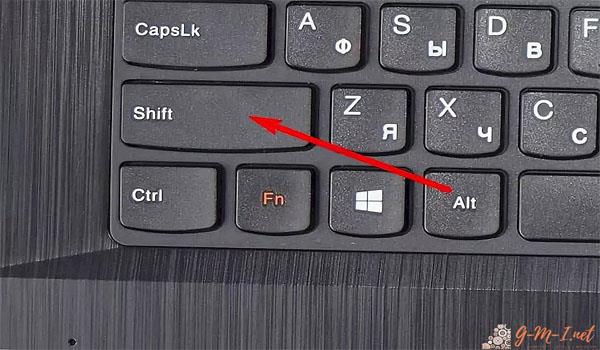
در واقع هر چقدر با زبان انگلیسی آشنایی داشته باشیم؛ باز هم نمیتوان منکر کار با لپ تاپ بدون زبان فارسی شد! پس اولین کاری که کاربران بعد از خرید لپ تاپ و نصب ویندوزبه آن احتیاج پیدا میکنند، تبدیل کیبورد انگلیسی به فارسی است. خبر خوب اینکه در ویندوز 10 و 7 لیستی از زبانهای مختلف وجود دارد که بهصورت پیشفرض فعال نیست؛ اما کاربر میتواند بهراحتی زبان مورد نیاز خود را فعال کند.
در این مقاله به شما خواهیم گفت چگونه کیبورد لپ تاپ را فارسی کنیم؟ پس تا پایان با مجله لپ تاپ بهار همراه شوید. ویدئوی پیش نیاز برای فارسی کردن زبان ویندوز:
نحوه فارسی کردن کیبورد در لپ تاپ
چه بخواهیم کار تایپ با لپ تاپ انجام دهیم چه وبگردی و پیامرسانی در سایتهای داخلی بههرحال به کیبورد فارسی احتیاج پیدا خواهید کرد. درواقع نحوه فارسی کردن کیبورد لپ تاپ یا کامپیوتر چالشیست که کاربران با آن مواجه میشوند.
کلیک کنید: خرید برچسب فارسی کیبورد چرمی
معمولاً این کار را در حین نصب ویندوز انجام میشود. اما ممکن است فراموش کنیم تغییرات زبانی را هنگام نصب ویندوز انجام دهیم. که در این صورت از طریق تنظیمات کنترل پنل ویندوز بهراحتی میتوان زبان انگلیسی را به فارسی تبدیل کرد.
موضوع پیشنهادی
فارسی کردن کیبورد در ویندوز 10
همانطور که اشاره شد ممکن است در حین نصب ویندوز فراموش کنیم که زبان را تغییر دهیم. در این زمان کافیست مراحل زیر را طی کنید.
- وارد منوی استارت شوید. روی قسمت تنظیمات کلیک کنید.
- سپس روی منوی Time & Language کلیک کنید.
- در صفحه باز شده، زیر home، چندین گزینه نمایان است، روی Regin & language کلیک کنید.
- بعد از آن صفحهای باز میشود که در این جا علاوهبر اینکه میتوانید کشور خود را انتخاب کنید، در قسمت Language هم میتوان از طریق علامت + برای اضافه کردن زبان جدید اقدام کنید.
- با کلیک بر این گزینه همهٔ زبانهای زنده دنیا را مشاهده میکنید. فارسی یا Persian را به آن اضافه کنید.
- گزینه Add را بزنید و اجازه دهید که زبان جدید مورد نظر روی سیستم نصب شود.
- معمولا با این تنظیمات زبان فارسی هم به ویندوز شما اضافه می شود؛ اما اگر تغییرات لازمه اعمال نشد، پیشنهاد میکنم ویندوز را ریاستارت کنید. با این کار در کادر پایین صفحه کنار آیکون ساعت ویندوز زبان فارسی و انگلیسی نمایان شود.
به نقل از مایکروسافت ساپورت در مورد همین موضوع:
طبق راهنمای رسمی مایکروسافت، برای اضافه کردن چیدمان جدید کیبورد در ویندوز باید از مسیر
Start > Settings > Time & language > Language & region
وارد تنظیمات زبان شوید و سپس گزینه Add a keyboard را انتخاب کنید.
نکته: بعد از قرار گرفتن آیکون زبان در کنار آیکون ساعت، شما میتوانید جهت تغییر زبان دستگاه به فارسی یا انگلیسی روی آن کلیک کنید. البته برای انجام سریع این کار از کلید میانبر Alt+shift نیز میتوان کمک بگیرید. با این روش بهصورت پیشفرض زبان تغییر پیدا میکند.

موضوع پیشنهادی
چگونه کیبورد ویندوز 8 را فارسی کنیم؟
آموزش فارسی کردن کیبورد لپ تاپ در ویندوز 8 تفاوت خاصی با ویندوز 10 ندارد؛ و از مراحل بخش قبل میتوانید برای اضافه کردن زبان فارسی به لپتاپ خود استفاده کنید.
پیشنهاد محصول مرتبط: خرید باتری لپ تاپ اچ پی HP CM03
فارسی کردن کیبورد در ویندوز 7
اگر شما از جمله کاربران وفادار این ویندوز محبوب هستید، با انجام مراحل زیر میتوانید کیبورد دستگاهتان را فارسی کنید:
- ابتدا کنترل پنل (Control Panel) را باز کنید؛ از طریق تایپ آن در نوار جستجو یا به روشهای دیگر.
- عبارت Region and Language را پیدا، و روی آن کلیک کنید.
- بعد از باز شدن صفحه تنظیماتRegion and Language ، گزینه keyboard and language را از نوار بالا انتخاب، و روی گزینه Change keyboards کلیک کنید.
- حالا باید صفحه Text services and input برای شما باز شده باشد. در تب General ، با کلیک روی Add از لیست زبانهای نمایش داده شده، زبان فارسی (Persian) را انتخاب کنید.
- حالا زیرمجموعههای Persian به شما نمایش داده میشوند. برای فارسی کردن کیبورد لپ تاپ روی گزینه Keyboard کلیک کنید، و تیک زبان فارسی را بزنید.
- در آخر همه صفحههایی که باز هستند را با کلیک روی گزینه OK ببندید.

شاید برایتان جالب باشد
شما فارسی کردن کیبورد در ویندوز 10 را با موفقیت انجام دادید! برای سوئیچ بین زبانهای مختلف کافیست کلیدهای Shift+ Alt را فشار دهید.
مایکروسافت در بخش راهنمای تغییر زبان کیبورد اشاره میکند که برای جابه جایی بین چیدمان های مختلف صفحه کلید، می توان از میانبر
Alt + Shift
استفاده کرد.
توجه: اگر همه آیکونهای موجود در کنترل پنل به صورت مجزا به شما نمایش داده شوند، کافی است روی آیکون Language کلیک، و در مرحله بعد از بالای صفحه گزینه Add a language را انتخاب کنید.
سوالات متداول درباره فارسی کردن کیبورد لپ تاپ
۱. چگونه کیبورد لپ تاپ را فارسی کنیم؟
برای فارسی کردن کیبورد لپ تاپ باید از بخش تنظیمات زبان ویندوز، زبان فارسی یا Persian را به لیست زبان های سیستم اضافه کنید. بعد از نصب زبان فارسی، امکان تایپ فارسی در لپ تاپ فعال می شود.

محصولات پیشنهادی
خرید شارژر لپ تاپ اورجینال | قیمت شارژر Dell، HP، Lenovo و Asus
۲. آیا فارسی کردن کیبورد لپ تاپ نیاز به نصب برنامه دارد؟
خیر. در ویندوز 7، 8 و 10 نیازی به نصب برنامه جداگانه نیست. زبان فارسی به صورت پیش فرض در لیست زبان های ویندوز وجود دارد و فقط باید آن را از بخش تنظیمات فعال کنید.
۳. چگونه کیبورد ویندوز 10 را فارسی کنیم؟
برای فارسی کردن کیبورد در ویندوز 10 وارد Settings شوید، سپس به بخش Time & Language بروید. از قسمت Region & Language گزینه Add a language را انتخاب کرده و زبان Persian را اضافه کنید.
۴. اگر زبان فارسی بعد از اضافه کردن فعال نشد چه کار کنیم؟
اگر بعد از اضافه کردن زبان فارسی، تغییرات روی سیستم اعمال نشد، بهتر است یک بار ویندوز را ری استارت کنید. پس از راه اندازی مجدد، معمولاً آیکون تغییر زبان کنار ساعت ویندوز نمایش داده می شود.
۵. میانبر تغییر زبان کیبورد در ویندوز چیست؟
برای تغییر سریع زبان کیبورد بین فارسی و انگلیسی می توانید از کلیدهای Alt + Shift استفاده کنید. در برخی نسخه های ویندوز نیز ممکن است میانبر Windows + Space فعال باشد.
۶. فارسی کردن کیبورد در ویندوز 8 با ویندوز 10 فرق دارد؟
خیر. مراحل فارسی کردن کیبورد در ویندوز 8 شباهت زیادی به ویندوز 10 دارد. کافی است از بخش تنظیمات زبان، زبان فارسی یا Persian را به لیست زبان های ویندوز اضافه کنید.
۷. چگونه کیبورد ویندوز 7 را فارسی کنیم؟
در ویندوز 7 باید وارد Control Panel شوید و از بخش Region and Language گزینه Keyboard and Language را انتخاب کنید. سپس با کلیک روی Change keyboards و گزینه Add، زبان Persian را به کیبورد اضافه کنید.
۸. آیا فارسی کردن کیبورد روی لپ تاپ و کامپیوتر فرق دارد؟
خیر. فارسی کردن کیبورد در لپ تاپ و کامپیوتر تفاوت خاصی ندارد. در هر دو دستگاه باید از طریق تنظیمات زبان ویندوز، زبان فارسی را اضافه و فعال کنید.
