
چگونه فن لپ تاپ را روشن کنیم؟

معمولا وقتی افراد میپرسند «چگونه فن لپ تاپ را روشن کنیم» میخواهند بدانند دقیقا چطور میتوانند کنترل سرعت فن را به دست بگیرند و با بالا بردن سرعت آن، از داغ شدن لپ تاپ جلوگیری کنند. چون معمولا فنها در صورت لزوم و هنگام روش شدن سیستم به طور خودکار روشن میشوند.
در ادامه ضمن بررسی عملکرد فن لپ تاپ، توضیح میدهیم که چگونه باید فن لپ تاپ را روشن کنیم و اینکه اگر مجبور به این کار هستید، دستگاهتان چه وضعیتی دارد.

محصولات پیشنهادی
بررسی عملکرد فن لپ تاپ
لپ تاپهای زیادی در بازار وجود ندارند که فن خود را کاملا خاموش کنند. وقتی حسگرهای متصل به مادربرد لپ تاپ حس کنند که اجزای آن بیش از حد گرم شده است، دور در دقیقه (RPM) فن را برای خنک کردن اجزای مادربرد افزایش میدهند. زمانی هم که دما کاهش پیدا کند، حسگرها سرعت فن را کم میکنند.
البته باید اشاره کنیم که بسیاری از لپ تاپها سرعت فن را به تدریج کاهش یا افزایش نمیدهند. برای مثال، در دمای 60 درجه سانتیگراد فن با 50٪ قدرت خود کار میکند. اما زمانی که دمای لپ تاپ به 70 درجه برسد، فن با 80٪ قدرت کار خواهد کرد. در دمای 80 درجه هم فن با تمام قدرت (100٪) کار خواهد کرد.
مقاله پیشنهادی و مرتبط
به طور کلی، همه این کارها توسط نرم افزارهای از پیش نصب شده و از پیش اسکریپت شده انجام میشود تا کاربر مجبور نباشد فن(ها) را کنترل کند.
چگونه فن لپ تاپ را روشن کنیم؟
معمولا در BIOS سیستم یک گزینه برای کنترل فن دستگاه وجود دارد. در بسیاری از لپ تاپها با زدن کلید DEL یا F12 یا F8 قبل از لود شدن سیستم عامل میتوانید به این گزینه دسترسی پیدا کنید.
اگر با زدن این دکمهها به بخش تنظیمات بایوس هدایت نشدید، با مراجعه به وبسایت سازنده میتوانید متوجه شوید که باید چه کلیدی را فشار دهید. در آنجا میتوانید تنظیمات فن لپ تاپ را تا حدی تغییر دهید.
همچنین، برای ویندوز و لینوکس و Mac OS نرمافزارهایی وجود دارد، که با نصب آنها میتوانید سرعت فن را کنترل کنید (در صورت عدم نصب به این برنامهها توسط خود تولیدکننده که بسیار نادر است).
برخی لپ تاپهای نیز دکمه مخصوصی برای روشن کردن فن لپ تاپ دارند. اما این دکمه معمولا برای افزایش توان و روش کردن فنهای دیگر است. یعنی اینطور نیست که پیش از زدن این دکمه سیستم خنک کننده سیستم کاملا غیرفعال باشد.

محصولات پیشنهادی
آموزش گام به گام تنظیمات فن لپ تاپ در ویندوز 11 (تغییر به حالت Active)
اگر می خواهید کنترل فن لپ تاپ را در سیستم عامل در دست بگیرید و کاری کنید که فن ها قبل از بالا رفتن بیش از حد دما با حداکثر توان کار کنند، بهترین راهکار در ویندوز ۱۱ تغییر سیاست خنک کنندگی (System Cooling Policy) به حالت Active است:
- کلیدهای میانبر Win + R را روی کیبورد فشار دهید، کلمه control را تایپ کرده و Enter بزنید تا Control Panel باز شود.
- گزینه Power Options را انتخاب کنید و در مقابل پلن مصرفی فعال، روی عبارت Change plan settings کلیک نمایید.
- در پنجره بازشده، روی Change advanced power settings بزنید تا لیست گزینه های پیشرفته مدیریت توان نمایش داده شود.
- به سمت پایین بیایید و شاخه Processor power management را با کلیک روی علامت مثبت باز کنید.
- روی گزینه System cooling policy کلیک نمایید:
- حالت Active (فعال): در این حالت، سرعت چرخش فن پیش از داغ شدن شدید پردازنده بالا می رود تا دمای قطعات همواره پایین بماند (مناسب ترین انتخاب برای جلوگیری از افت عملکرد).
- حالت Passive (غیرفعال): پردازنده ابتدا فرکانس خود را کاهش می دهد تا خنک شود و فقط در صورت لزوم بحرانی، فن را با دور بالا روشن می کند (مناسب برای کاهش مصرف شارژ و سایلنت شدن دستگاه).
- هر دو پارامتر On battery و Plugged in را روی وضعیت Active بگذارید و در پایان روی دکمه Apply و سپس OK بزنید.
نحوه روشن کردن و تنظیم فن در لپ تاپ های لنوو، ایسوس و HP با نرم افزارهای اختصاصی

نحوه روشن کردن و تنظیم فن در لپ تاپ های لنوو، ایسوس و HP با نرم افزارهای اختصاصی
در لپ تاپ های جدید، تولیدکنندگان مادربرد این امکان را فراهم کرده اند که بدون رفتن به محیط بایوس، با نرم افزارهای رسمی دور فن را کنترل کرده یا آن را روشن کنید:
۱. چگونه فن لپ تاپ لنوو را روشن کنیم؟
در اکثر لپ تاپ های لنوو (سری های IdeaPad، Legion و ThinkPad) مدیریت فن با دو روش سریع انجام می شود:
- کلید میانبر Fn + Q: با فشردن همزمان این دو کلید، حالت خنک کننده تغییر می کند. با فعال سازی مود Performance (نمایش چراغ پاور به رنگ قرمز در مدل های گیمینگ)، فن ها فوراً با بالاترین سرعت روشن می شوند تا حرارت دفع شود.
- نرم افزار Lenovo Vantage: وارد این برنامه پیش فرض شوید، به بخش Thermal Mode رفته و عملکرد فن را روی مود Performance یا Extreme قرار دهید.
جهت خرید و مشاهده لیست قیمت فن لپ تاپ لنوو کلیک نمایید.
۲. تنظیمات فن لپ تاپ ایسوس در ویندوز 11
کاربران لپ تاپ های ایسوس می توانند بسته به مدل دستگاه از ابزارهای زیر استفاده کنند:
- در سری های گیمینگ (ROG و TUF): نرم افزار Armoury Crate را باز کنید (یا کلید فیزیکی فن روی کیبورد را بزنید) و وضعیت سیستم خنک کننده را روی حالت Turbo یا Manual قرار دهید تا فن ها با تمام توان (۱۰۰٪) شروع به چرخش کنند.
- در سری های اداری و اولترابوک (ZenBook و VivoBook): برنامه MyASUS را باز کنید، به مسیر Customization و سپس Fan Profile بروید و تنظیمات را از وضعیت Standard به Performance Mode تغییر دهید.
۳. تنظیمات فن لپ تاپ HP
در لپ تاپ های اچ پی (به ویژه مدل های OMEN، Victus و Pavilion):
- وارد نرم افزار OMEN Gaming Hub شوید، به صفحه اختصاصی دستگاه بروید و بخش Performance Control را باز کنید.
- با تغییر حالت فن از وضعیت Auto به گزینه Max، فن ها با نهایت سرعت اسمی خود روشن می شوند.
- در لپ تاپ های اداری و سری ProBook نیز این ویژگی در برنامه HP Command Center تحت عنوان حالت Performance یا Cool قابل دسترسی است.
جهت خرید فن لپ تاپ اچ پی کلیک نمایید.
چرا فن لپ تاپ هنگام شارژ روشن می شود و با حداکثر دور کار می کند؟
روشن شدن ناگهانی فن یا کارکردن مداوم آن در زمان اتصال شارژر دلایل مشخصی دارد که اغلب نشان دهنده نقص فنی نیست:
- تغییر پروفایل ویندوز هنگام اتصال به آداپتور: ویندوز به شکل پیش فرض وقتی دستگاه به برق متصل است، پروفایل مصرف انرژی را روی بیشترین عملکرد قرار می دهد؛ در این شرایط فرکانس پردازنده ارتقا می یابد و گرمای تولیدی فن را به کار می اندازد.
- تولید حرارت ناشی از فناوری شارژ سریع (Fast Charge): سلول های باتری در ابتدای شارژ، جریان آمپر بالایی جذب می کنند. چیپست های مدار شارژ روی مادربرد داغ می شوند و سنسورها برای حفظ سلامت برد، فن را با دور بالا روشن می کنند.
- روش متعادل سازی یا خاموش کردن دور تند فن حین شارژ: اگر صدای فن هنگام شارژ برای شما مزاحمت ایجاد می کند، کافی است در ویندوز ۱۱ روی آیکون باتری نوار وظیفه کلیک کنید و اسلایدر Power mode را به جای Best Performance، روی Balanced یا Best power efficiency بگذارید تا دمای لپ تاپ افت کرده و سرعت فن به حالت نرمال برگردد.
سخن پایانی
باید توجه داشته باشید که لپ تاپ شما در صورت لزوم باید خود را روشن کند. در بعضی از لپ تاپها، اگر حالت صرفه جویی در مصرف برق روشن باشد، بنابراین پردازنده کندتر کار میکند و فنها مجبور نیستند خیلی سریع بچرخند.
سرعت فن نیز به طور خودکار توسط لپ تاپ کنترل میشود. بنابراین اگر میخواهید تنظیمات خنککننده را از حالت passive به active تغییر دهید، می توانید این کار را در تنظیمات پیشرفته مدیریت انرژی انجام دهید. پس از انجام این تنظیمات فن لپ تاپ، فنها سعی میکنند دستگاه شما را بیشتر خنک کنند.
اگر لازم است مدام بپرسید چگونه فن لپ تاپ را روشن کنیم و به دنبال راههای روشن کردن فن لپ تاپتان باشید، بهتر است با یک متخصص درباره کار نکردن فن لپ تاپتان صحبت کنید.

مقاله پیشنهادی و مرتبط
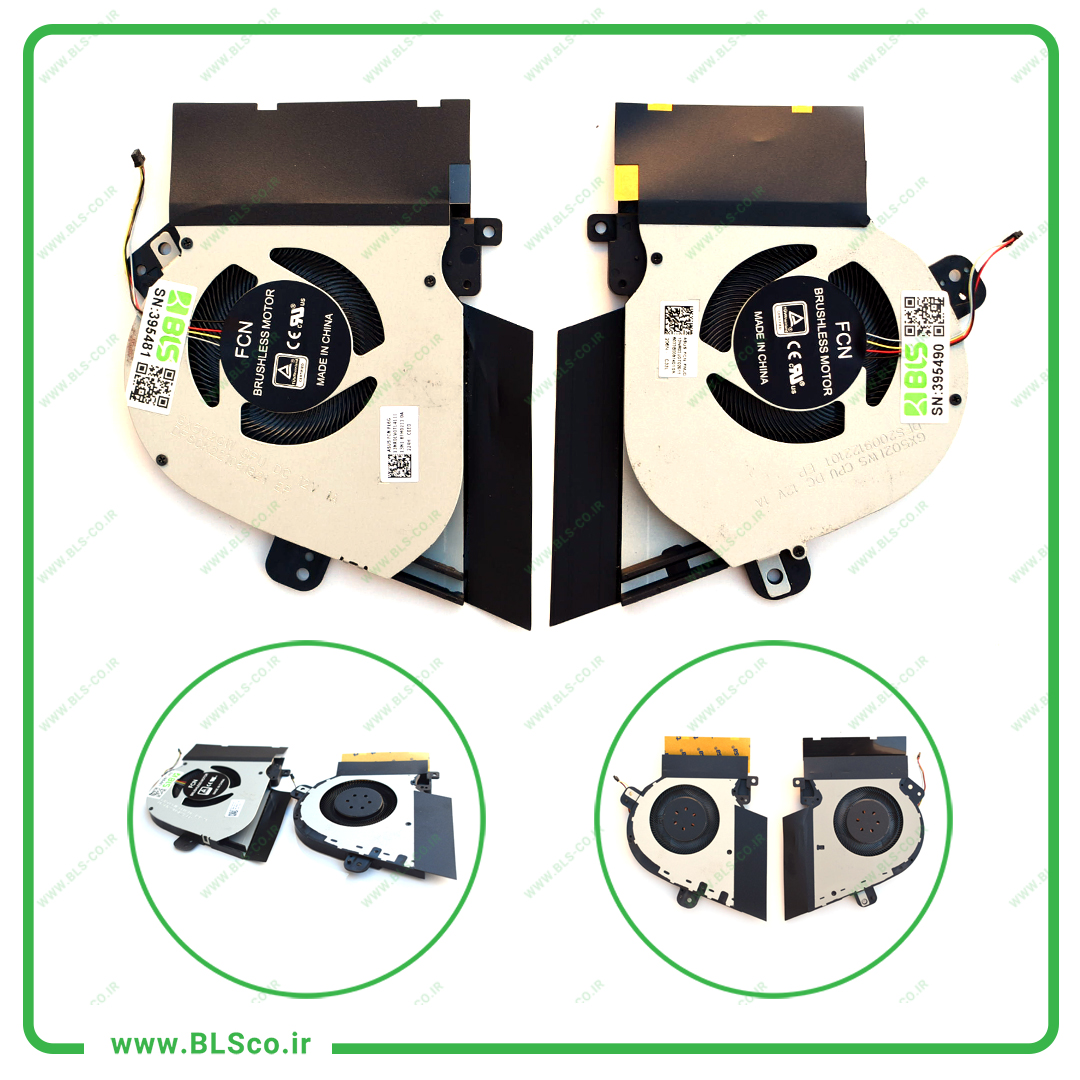
در بسیاری از مواقع، اگر مشکل روشن نشدن یا عملکرد ضعیف فن مربوط به نقص سخت افزاری باشد، تعویض قطعه بهترین راهکار است. بسته به برند دستگاه، انتخاب فن سازگار اهمیت بالایی دارد؛ برای مثال کاربران ایسوس میتوانند از بخش فن لپ تاپ ایسوس مدل مناسب دستگاه خود را تهیه کنند و دارندگان لپ تاپ های اچ پی نیز با مراجعه به دسته فن لپ تاپ Hp گزینه های متنوع و تست شده را بررسی نمایند. انتخاب درست فن، نه تنها عملکرد سیستم خنک کنندگی را بهبود میبخشد، بلکه باعث افزایش طول عمر قطعات اصلی لپ تاپ نیز خواهد شد.
برای اطلاعات بیشتر می توانید مقاله “چگونه فن لپ تاپ تا تست کنیم؟” را مطالعه نمایید.
سوالات متداول و پر تکرار کاربران
فن لپ تاپ چگونه روشن می شود؟
فن لپ تاپ معمولاً به صورت خودکار و بر اساس دمای قطعات داخلی روشن می شود. وقتی حسگرهای مادربرد افزایش دما را تشخیص دهند، سرعت فن بالا می رود تا پردازنده و سایر قطعات خنک شوند.
آیا لازم است فن لپ تاپ را به صورت دستی روشن کنیم؟
در حالت عادی خیر. سیستم خنک کننده لپ تاپ به طور خودکار کنترل می شود. اگر کاربر مجبور باشد مدام فن را دستی روشن یا کنترل کند، ممکن است فن، سنسورها یا سیستم خنک کننده دستگاه مشکل داشته باشند.
چگونه می توان سرعت فن لپ تاپ را از BIOS کنترل کرد؟
در برخی لپ تاپ ها می توان هنگام روشن شدن دستگاه با فشردن کلیدهایی مثل DEL، F12 یا F8 وارد BIOS شد و تنظیمات مربوط به فن را بررسی کرد. البته کلید ورود به BIOS و گزینه های کنترل فن بسته به برند و مدل لپ تاپ متفاوت است.
آیا با نرم افزار می توان فن لپ تاپ را روشن یا سریع تر کرد؟
بله، در بعضی لپ تاپ ها نرم افزارهای مخصوص ویندوز، لینوکس یا macOS امکان کنترل سرعت فن را فراهم می کنند. البته این قابلیت فقط زمانی کار می کند که سخت افزار و مادربرد لپ تاپ از کنترل نرم افزاری فن پشتیبانی کنند.
دکمه مخصوص فن در بعضی لپ تاپ ها چه کاربردی دارد؟
در برخی مدل ها دکمه ای برای افزایش توان سیستم خنک کننده یا فعال کردن حالت پرقدرت فن وجود دارد. این دکمه معمولاً به معنی روشن کردن فن از حالت کاملاً خاموش نیست، بلکه باعث افزایش سرعت فن یا فعال شدن فن های کمکی می شود.
اگر فن لپ تاپ روشن نشود چه باید کرد؟
اگر فن لپ تاپ در زمان داغ شدن دستگاه روشن نمی شود یا عملکرد ضعیفی دارد، بهتر است دستگاه توسط متخصص بررسی شود. در صورت خرابی سخت افزاری، ممکن است تعویض فن یا سرویس سیستم خنک کننده بهترین راه حل باشد.
