
چگونه فن لپ تاپ را خاموش کنیم؟
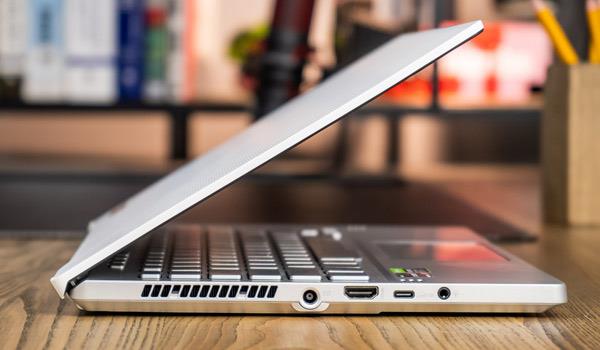
گاهی اوقات برخی افراد تمایل دارند فن لپ تاپ خود را برای مدتی محدود و بهطور موقت خاموش کنند. در این مطلب قصد داریم توضیح دهیم که با چه روشهایی و چگونه فن لپ تاپ را خاموش کنیم، و اینکه آیا اصلا خاموش کردن فن لپ تاپ توصیه میشود یا خیر. با ما همراه باشید.
چگونه فن لپ تاپ را خاموش کنیم؟
ساده ترین راه برای خاموش کردن فن لپ تاپ این است که دستگاهتان را باز کنید، و سیم اتصال فن را جدا کنید. تنها با اینکار است است که فن کاملا خاموش میشود و خاموش میماند. البته اگر قصدتان کنترل صدای فن لپ تاپ و تغییر تنظیمات فن لپ تاپ است، میتوانید راههای زیر را امتحان کنید:
تنظیم سرعت فن در BIOS
شما میتوانید هنگام بوت شدن سیستم عامل با فشار دادن کلید مناسب (که معمولاDelete ، Escape یا F10 است)، به تنظیمات BIOS دسترسی پیدا کنید. کنترل فن در زیر منوی تنظیمات یا تنظیمات پیشرفته قرار دارد. بسته به نوع و مدل لپ تاپ شما، ممکن است بتوانید تنظیمات فن لپ تاپ را کاملا تغییر دهید، و سرعت آن را کم و زیاد کنید.

محصولات پیشنهادی
استفاده از تنظیمات Windows Power Plan
برخی از لپ تاپها دارای حسگرهای گرما و کنترلکنندههای فن هستند. در این حالت، شما میتوانید وضعیت فن لپ تاپ را در تنظیمات Windows Power Plan تنظیم کنید. آیکون شارژ را در قسمت اعلانها (نوتیفیکیشنها) انتخاب، و روی More power options کلیک کنید. روی Change plan settings و سپس Change advanced power settings کلیک کنید.
مرتبط با همین موضوع, شاید برایتان جالب باشد: اگر لپ تاپتان داغ می کند, مقاله “ارتباط بین فن لپ تاپ و هیت سینک” را مطالعه نمایید.
در زیر منوی مدیریت انرژی پردازنده، اگر لپ تاپ شما به سنسورهای حرارتی مجهز باشد، گزینه System Cooling Policy را خواهید دید. با انتخاب گزینه Active، فن بیشتر و در دمای پایینتر هم کار خواهد کرد. اما انتخاب گزینه Passive باعث خاموش کردن فن لپ تاپ میشود؛ البته تا زمانی که لپ تاپ به دمای بالاتر برسد.
پیشنهاد محصول: خرید باتری اورجینال لپ تاپ اچ پی HP Envy 15 LP03XL
استفاده از نرمافزارهای تنظیمات فن لپ تاپ
برای خاموش کردن فن لپ تاپهای دارای سنسور حرارت و کنترلکنندههای فن – در واقع برای کنترل آنها – میتوان از نرمافزارهای مختلف برای نظارت بر دمای سیستم و کنترل سرعت فن نیز استفاده کرد. برنامههایی مانند SpeedFan و Asus FanXpert+ (برای ویندوز) و smcFanControl (برای لینوکس) به شما اجازه میدهند وضعیت سنسورهای دمای لپ تاپ را ببینید، و سرعت فن و نقاط فعالسازی آنها را کنترل کنید.
این نرمافزارهای تنظیمات فن لپ تاپ از تکنولوژی فنهای 4 پین بهره میبرند. این فنها قادر هستند در برابر تغییرات دما واکنش نشان دهند. وگرنه همه لپ تاپها فن قابل کنترل ندارند.
مقاله پیشنهادی و مرتبط
آیا خاموش کردن فن لپ تاپ توصیه میشود؟
حالا که میدانیم چگونه فن لپ تاپ را خاموش کنیم، نوبت به یک سوال مهمتر میرسد، آیا خاموش کردن فن لپ تاپ توصیه میشود؟ به هیچ عنوان. فن برای خنک نگه داشتن پردازنده و سایر قطعات داخلی و عملکرد صحیح دستگاه لازم است. اگر لپ تاپ نتواند خود را خنک کند، خود را خاموش میکند تا جلوی گرم شدن بیش از حد و خرابی قطعات را بگیرد.

محصولات پیشنهادی
فراموش نکنید که تنظیمات فن لپ تاپ بهطور خودکار کنترل میشود. وقتی دستگاه گرم شود، سرعت فن را افزایش میدهد. وقتی هم که خنک میشود، سرعت فن را کاهش میدهد. برخی از لپ تاپهای سطح بالاتر حتی فن را کاملا خاموش میکنند.
اگر صدای فن شما را آزار میدهد، مشکل این است که لپ تاپ بیش از حد گرم میشود. برای رفع آن میتوانید گرد و غبار را از منافذ تهویه دستگاه پاک کنید. همچنین، از لپ تاپ خود روی سطوح صاف و محکم مانند میز استفاده کنید؛ و از قرار دادن آن روی بالش، تخت و سایر سطوح نرم که میتواند باعث انسداد منافذ تهویه شود، خودداری کنید.
اگر در بین فن های لپ تاپ به دنبال برند مد نظرتان هستید دقت کنید:
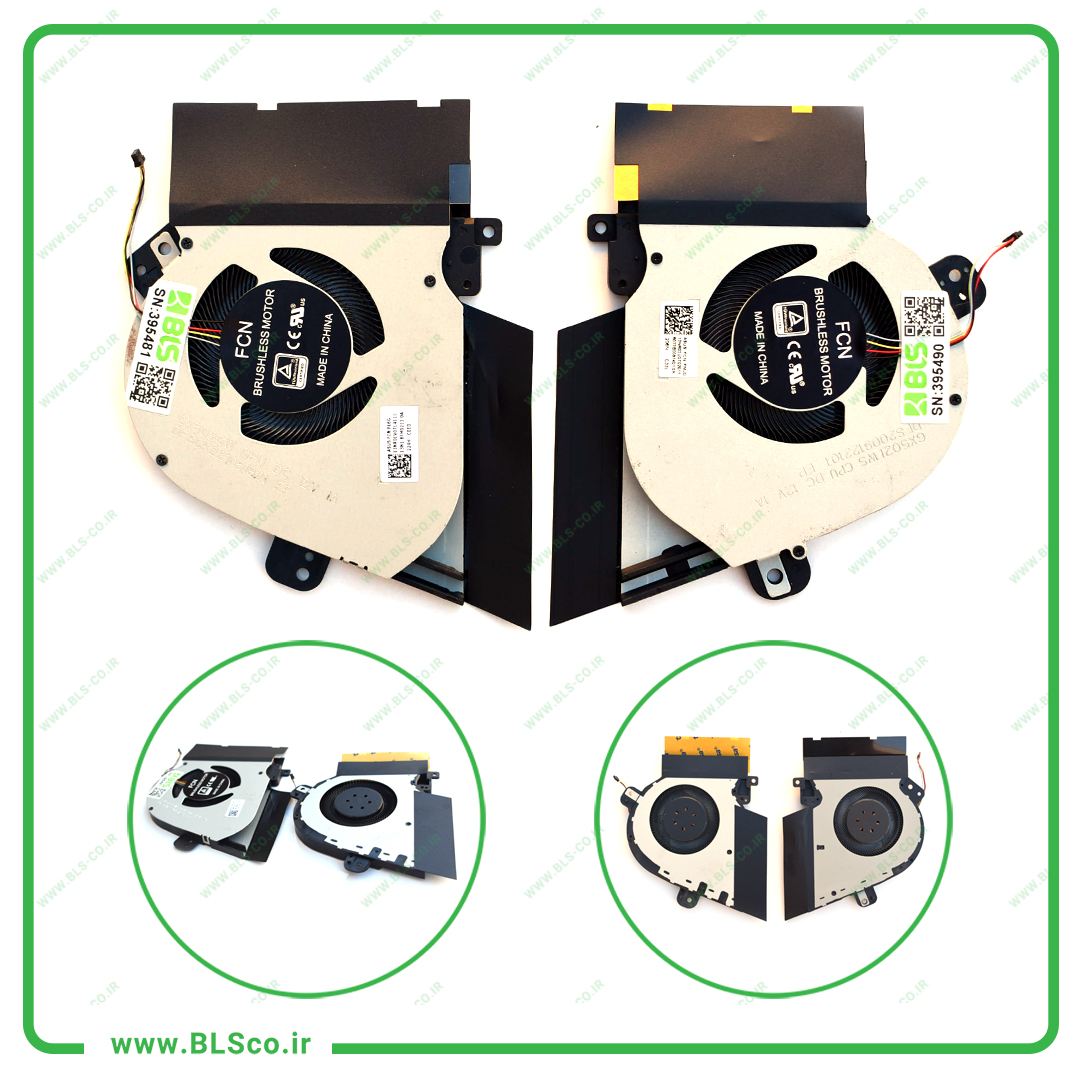
خرید فن لپ تاپ دل با ضمانت
سوالات متداول و پر تکرار شما
آیا می توان فن لپ تاپ را کاملاً خاموش کرد؟
بله، اما تنها راه قطعی برای خاموش کردن کامل فن لپ تاپ، باز کردن دستگاه و جدا کردن سیم اتصال فن است. این کار به هیچ عنوان برای کاربران عادی توصیه نمی شود، چون می تواند باعث افزایش دمای قطعات و آسیب جدی به لپ تاپ شود.
آیا خاموش کردن فن لپ تاپ توصیه می شود؟
خیر. فن لپ تاپ برای خنک نگه داشتن پردازنده، کارت گرافیک و سایر قطعات داخلی ضروری است. خاموش کردن آن می تواند باعث داغ شدن بیش از حد دستگاه، افت عملکرد، خاموشی ناگهانی و حتی خرابی قطعات شود.
چگونه می توان سرعت فن لپ تاپ را از طریق BIOS تنظیم کرد؟
در برخی مدل ها می توان هنگام روشن شدن لپ تاپ، با فشردن کلیدهایی مانند Delete، Esc یا F10 وارد BIOS شد و از بخش تنظیمات پیشرفته، گزینه های مربوط به کنترل فن را بررسی کرد. البته همه لپ تاپ ها امکان تغییر سرعت فن از BIOS را ندارند.
گزینه System Cooling Policy در ویندوز چه کاربردی دارد؟
در تنظیمات Windows Power Plan، اگر لپ تاپ از حسگرهای حرارتی پشتیبانی کند، گزینه System Cooling Policy دیده می شود. حالت Active باعث فعالیت بیشتر فن می شود، اما حالت Passive تلاش می کند ابتدا با کاهش عملکرد پردازنده، دما را کنترل کند و فن را کمتر درگیر کند.
آیا با نرم افزار می توان فن لپ تاپ را خاموش یا کنترل کرد؟
در برخی لپ تاپ ها بله. نرم افزارهایی مانند SpeedFan، Asus FanXpert+ و smcFanControl می توانند دمای سیستم و سرعت فن را کنترل کنند، اما این قابلیت فقط در دستگاه هایی کار می کند که فن و سنسورهای آن قابل کنترل باشند.
اگر صدای فن لپ تاپ زیاد باشد چه باید کرد؟
صدای زیاد فن معمولاً نشانه داغ شدن بیش از حد لپ تاپ است. بهتر است منافذ تهویه را از گرد و غبار پاک کنید، دستگاه را روی سطح صاف و محکم قرار دهید و از استفاده روی تخت، بالش یا سطوح نرم که مسیر هوا را مسدود می کنند خودداری کنید.
چرا فن لپ تاپ گاهی خودبه خود خاموش یا کم سرعت می شود؟
سرعت فن لپ تاپ معمولاً به صورت خودکار بر اساس دمای داخلی دستگاه تنظیم می شود. وقتی لپ تاپ خنک تر باشد، فن با سرعت کمتر کار می کند یا در برخی مدل ها موقتاً خاموش می شود؛ اما با افزایش دما دوباره فعال خواهد شد.
