
رفع مشکل حروف کیبورد لپ تاپ (گ چ ژ پ و اعداد) | BLS
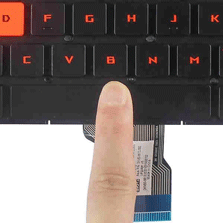
احتمالاً شما هم با ویندوزهایی برخورد کردهاید که در آنها با فشار دادن کلید “پ” کاراکتر “÷” تایپ میشود و یا نمیدانید چطور حرف “ژ” و یا “پ” را تایپ کنید! در واقع این کلیدها یا جایشان عوض شده و یا اصلاً وجود ندارند! این مشکل در کیبورد لپ تاپ، تایپ را سخت و خارج از تحمل میکند.
در زبان فارسی کاراکترهای خاص وجود دارد که در زبان عربی نیست؛ حروفی مثل “گ، چ، پ و ژ” معمولاً در لپ تاپ و کامپیوترهایی که کیبورد عربی دارند دیده نمیشود؛ همچنین شما حرف ” آ ” را در هیچکدام از کیبوردهای استاندارد مشاهده نمیکنید. ممکن است پیدا کردن این حروف روی کیبوردهای استاندارد کمی مشکل باشد؛ اما پیدا کردن و تایپ این حروف با ترکیب دکمهها کار سادهای است. با ما همراه باشید تا نحوه تایپ این حروف و علائم را در کیبورد فارسی لپ تاپ و کامپیوتر به شما عزیزان آموزش دهیم.
اضافه کردن حروف گ، چ، ژ، پ به کیبورد
اضافه کردن حروف “گ، چ، ژ، پ” به کیبورد عربی اصلاً کار سختی نیست؛ فقط باید فایل زیر را دانلود کنید و در پوشهی System32 قرار بدهید.
1-به آدرس C:/Windows/System32/Dllcache بروید و آن را کپی کنید.
2-توجه داشته باشید که پوشه Dllcache حتماً مخفي باشد. براي وارد شدن به اين آدرس، همين آدرس بالا را در Address Bar كپي و Enter را بزنيد.
3-خوب فایلی را که دانلود کرده اید در مسیر C:/Windows/System32 اضافه کنید.
توجه کنید که System Checker به محض اضافه شدن این فایل پیام مبني بر عدم تأييد آن از سوي مايكروسافت ميدهد، كه بايد آن را ناديده بگيريد و بر روي Cancel كليك كنيد. حتي با وجود اينكه بر روي Cancel كليك كردهايد، مجددا مايكروسافت پيغام ديگري با اين مضمون كه آيا مطمئن هستيد كه ميخواهيد از اين فايل غيررسمي استفاده كنيد، ديده خواهد شد كه در اين مرحله بايد دكمه Yes را بزنيد.
محصول پیشنهادی
خوب حالا فقط باید سیستم را Restart کنید و پس از بالا آمدن سیستم، منتظر تغییرات انجام شده باشید.
توصیه میشود اگر در زمینه تعمیر کیبورد مهارت کافی ندارید:
به متخصصان فنی تعمیرات لپ تاپ مراجعه کنید.
خرید کیبورد لپ تاپ(پیشنهاد BLS)مشاهده تمامی محصولات "کیبورد لپ تاپ"ناموجود کیبورد لپ تاپ اچ پی Keyboard HP Zbook 15 G3۳,۹۵۰,۰۰۰تومانناموجود کیبورد لپ تاپ اچ پی HP 4510S مشکی با فریم۶۳۰,۰۰۰تومان



نصب صفحه کلید استاندارد فارسی
پشتیبانی از صفحهکلید استاندارد فارسی از ویندوز 8 به بعد، از قابلیتهای مهم ویندوز محسوب میشود؛ کاربران میتوانند بدون نیاز به نصب بستهی خارجی، صفحهکلید فارسی را فعال کنند.
- وارد Setting ویندوز شوید و در نوار وظیفه کلمه Language را تایپ کنید؛ در قسمت Region and language، روی گزینه Add a language کلیک نمایید.
- بر روی گزینه Add a language کلیک و زبان فارسی را اضافه کنید.
- روی گزینه Options در مقابل زبان فارسی کلیک کنید و در پنجره باز شده، Add an input method، سپس از لیست گزینه Persian(standard) را انتخاب و Add نمایید.
نکته: در صورتی که صفحه کلید غیراستاندارد Persian روی سیستم شما فعال است و یا زبانهای دیگری که مورد نیازتان نیست، در لیست وجود دارد آنها را انتخاب کنید و با کلیک بر روی گزینه Remove حذف و یا غیرفعال کنید.

نصب صفحه کلید استاندارد فارسی

موضوع پیشنهادی
حرف “پ” در کیبورد لپ تاپم کجاست؟
قبل از هر چیزی باید ببینید که آیا کیبورد شما حرف “پ” را دارد یا خیر؟
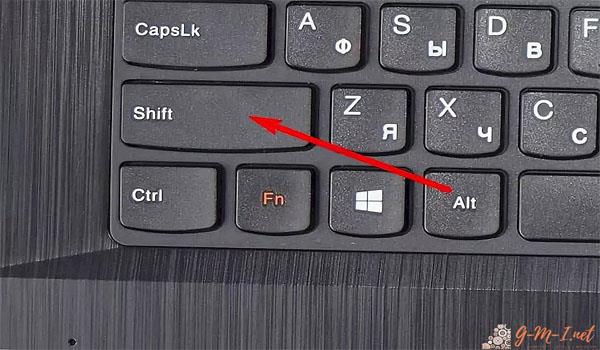
برنامه کاربردی On-Screen Keyboard را در کادر ویندوز جستجو کنید تا کیبورد مجازی سیستم به شما نمایش داده شود. در این کیبورد مجازی، دقیقاً همانند کیبورد فیزیکی، تمام کلیدهای استاندارد را دریافت خواهید کرد. با استفاده از کلیدهای Alt+Shift، کیبورد را فارسی نمایید؛ اکنون میتوانید نه تنها محل کلید “پ”، بلکه سایر کاراکترها را به راحتی روی کیبورد سیستم خود، پیدا کنید.
حرف پ در کیبورد لپ تاپ لنوو، ایسوس و سایر برندها کجاست؟
یکی از متداول ترین سردرگمیهای کاربران، پیدا نکردن کلید پ در لپتاپهای مختلف بهویژه برن های لنوو (Lenovo) و ایسوس (Asus) است. جایگاه این کلید بسته به زبان کارخانهای کیبورد و نسخه ویندوز به یکی از حالتهای زیر است:
- در لپ تاپ های لنوو (Lenovo): اگر کیبورد سیستم روی حالت فارسی معمولی باشد، حرف «پ» معمولاً روی کلید حرف M (ردیف پایین حروف، کنار کلید N) یا کلید علامت ~ (تیلدا) در گوشه بالا سمت چپ کیبورد (زیر کلید Esc) قرار دارد. در کیبوردهای با چیدمان استاندارد نیز با زدن کلید بکاسلش () در ردیف وسط یا بالای اینتر تایپ میشود.
- در لپتاپهای ایسوس (Asus): در اکثر مدلهای ایسوس، حرف «پ» روی کلید بکاسلش () (سمت راست ردیف وسط حروف و چسبیده به کلید Enter) یا کلید مجاور حرف «چ» و «ج» جایگذاری شده است.
- در لپ تاپ های اچ پی و دل: حرف «پ» در اغلب موارد روی کلید بالایی دکمه Tab یا کلید سمت چپ کلید Backspace قرار دارد.
💡 نکته طلایی: اگر هیچکدام از این کلیدها حرف «پ» را تایپ نکردند، کلید Shift را نگه داشته و دکمههای مجاور اینتر یا دکمه «ز» و «M» را فشار دهید.
تغییر محل کلیدها با نصب نرمافزار
برای این کار ابتدا نرمافزار Keyboard Layout Manager را نصب کنید. جالب است بدانید که به کمک این نرمافزار میتوانید کیبورد فارسی و انگلیسی را در ویندوز ویرایش و جای کلیدها رو را تغییر دهید تا در تایپ کردن راحتتر باشید؛ اگر قصد دارید حروف مربوط به زبان فارسی را ويرايش کنيد، در تب Keyboards گزینه Farsi را انتخاب کنید تا پنجرههای Edit نمایان شود.
دو پنجره با عنوانهای Character map و Farsi باز میشود؛ در پنجره Farsi، صفحهکليدتان و جای حروف و کليدهای آن مشاهده میشود و در پنجره دیگر تمام حروف فارسی، کاراکترها و علائم.
براي ويرايش هر کليد، کافيست يک کليد را در پنجره Farsi انتخاب نموده و سپس با موس، حرفي را که قصد داريد جايگزین آن شود، از پنجره Character map انتخاب کنيد، به همين سادگی!
به طور مثال حرف “پ” در صفحه کليد شما، بالا و سمت چپ، زير کليد Esc قرار دارد که به احتمال زیاد، الان علامت “÷” جای آن قرار دارد؛ ابتدا در پنجره Farsi بر روی آن کلیک و سپس از پنجره Character Map حرف “پ” را انتخاب نمایید.
همچنین در این برنامه می توانید تعريف کنيد که با پايين نگه داشتن کليدهای Shift ،Ctrl، Alt ،Shift + Ctrl + Alt و فشردن همزمان هر يک از کليدهای تايپ حروف، چه کاراکتری تايپ شود.
براي اين کار، در پنجره Farsi، يکي از کليدهای فوق را انتخاب کنید تا کاراکترهای مربوط به حالت پايين نگه داشتن آنها نمايش داده شود. برای مثال اگر کليد Shift را کليک کنيد، حروف صفحه کليد اصلی تغيير میکند و کاراکترهايی که موقع پايين نگه داشتن و فشردن هر يک از کليدها، آن کاراکتر تايپ میشود، جايگزين آن میشود.
شاید برایتان جالب باشد
دلیل جابجا شدن حروف در کیبورد چیست؟
1): از خاموش بودن کلید Num Lock مطمعن باشید
مهمترین دلیل جابجا شدن حرف “پ” در کیبورد، عدم پشتیبانی کیبورد از حرف “پ” میباشد؛ گاهی اوقات روشن بودن دکمه Num Lock و Caps Lock یا Function منجر به مشکل جابجایی حروف در کیبورد میشود.
2): تنظیمات زبان سیستم را بررسی کنید!
بدون شک شما هم میدانید که کیبوردها را میتوان برای نوشتن به زبانهای مختلف برنامهریزی کرد. گاهی اوقات هنگام تنظیم کیبورد برای زبان فارسی، با مشکلی در ایجاد کاراکترهای جدید روی کیبورد رخ دهد؛ نگران نباشید! این مشکل بهراحتی و تنها با بررسی تنظیمات زبان قابل حل خواهد بود. مراحل انجام این کار عبارتست از:
- وارد قسمت setting سیستم شوید.
- در کادر جستوجو کلمه Language را تایپ کنید؛ سپس در صفحهی باز شده گزینه Language Setting را انتخاب کنید.
- گزینه Spelling, typing & keyboard settings را انتخاب کنید.
- پنجرهای باز میشود، بر روی گزینه Advanced keyboard settings کلیک نمایید.
- توجه داشته باشید در قسمت Override for default input method، گزینه “پیشفرض” را انتخاب کنید.
حل مشکل تایپ بکاسلش (\) و جابجایی آن با حرف پ
یکی از مشکلات آزاردهنده هنگام برنامهنویسی یا کار در ویندوز این است که هنگام نیاز به علامت بکاسلش () حرف «پ» تایپ میشود، یا هنگام نیاز به حرف «پ»، کاراکترهای اسلش و تقسیم درج میگردند. علت این مشکل، تداخل چیدمان فارسی و انگلیسی روی یک کلید فیزیکی مشترک است.
برای حل این تداخل:
- برای تایپ بکاسلش () در متن فارسی: زبان کیبورد را موقتاً با فشردن Alt + Shift به انگلیسی تغییر دهید و کلید بالای اینتر را بزنید.
- تایپ بکاسلش بدون تغییر زبان: در کیبورد استاندارد فارسی، با نگه داشتن کلید Shift و فشردن کلید بکاسلش، کاراکترهای جانبی مربوطه فعال میشوند.
- اگر با زدن کلید بکاسلش کاراکتر «÷» چاپ میشود، وارد تنظیمات زبان ویندوز شوید و چیدمان کیبورد را از حالت عربی یا فارسی غیراستاندارد، حتماً روی Persian (Standard) قرار دهید تا کلید بکاسلش دقیقاً سر جای مشخص خود بازگردد.
3): حذف درایورهای صفحه کلید
همانطور که میدانید، نقص در عملکرد درایورها از عوامل مهم ایجاد مشکل در سختافزارهایی نظیر موس و کیبورد به شمار میرود. گاهی اوقات، حذف و نصب مجدد آن میتواند مشکل را حل کند. برای حذف درایور، طبق مراحل زیر پیش بروید:
- در منوی Start گزینه Device Manager را تایپ کرده و در نتایج جستجو، روی این گزینه کلیک کنید.
- درایور صفحهکلید را بیابید. بر روی آن راست کلیک و گزینه Uninstall Device را انتخاب نمایید.
- سیستم را Restart کنید. ضمناً شما نیازی به نصب مجدد درایور نخواهید داشت؛ در زمان بوت شدن، درایور به صورت خودکار نصب خواهد شد.
- در پایان، کیبورد خود را بررسی کنید.

سبدتان را تکمیل کنید!
4): بررسی بدافزارها و ویروس ها
مشکل جابجایی و تایپ حروف اشتباهی توسط کیبورد، می تواند به دلیل ویروسها یا بدافزارهای سیستم باشد. در این مواقع کافیست با نصب آنتی ویروس مناسب، سیستم خود را اسکن کنید؛ در نهایت پس از شناسایی بدافزارها آنها را حذف نمایید.
5): اجرای برنامه عیب یاب صفحه کلید (keyboard troubleshooter)
یکی از قابلیتهای ویندوز برای حل مشکلات رایج کامپیوتر از جمله مشکل جابجایی حروف کیبورد، برنامهای تحت عنوان Troubleshooter میباشد. با اجرای این برنامه، سیستم شما اسکن و پس از شناسایی مشکل، راهکارهایی جهت حل آن به شما پیشنهاد خواهد شد. برای حل مشکل جابجایی حروف با استفاده از این برنامهی جذاب، به شکل زیر عمل کنید:
- در منوی Setting، گزینه Update & Security را انتخاب کنید.
- از منوی سمت چپ، بر روی گزینه Troubleshoot کلیک نمایید.
- در صفحهای که باز میشود بر روی گزینه Keyboard Troubleshooter کلیک کنید.
- پس از اجرا کردن برنامه عیبیاب و اسکن شدن سیستم، تمام توصیههای برنامه را اجرا کنید.
- سیستم را restart کنید؛ درنهایت کیبورد را بررسی کنید.
طبق توضیح Microsoft Support، عیبیابهای داخلی ویندوز، از جمله
Keyboard Troubleshooter،
ابزارهایی هستند که پس از اجرا، مشکلات رایج ویندوز را بهصورت خودکار تشخیص داده و اصلاح میکنند.
6): ویندوز را به روزرسانی کنید
اگر با روشهای بالا مشکل حل نشد؛ بهتر است سراغ ویندوز بروید. در بسیاری از موارد، قدیمی بودن نسخه ویندوز سیستم، موجب بروز مشکلات در تنظیمات نرمافزاری و سختافزاری میشود؛ مشکلات مرتبط با تنظیمات کیبورد نیز یکی از این دسته مشکلات میباشد.
برای بهروزرسانی ویندوز، وارد قسمت تنظیمات و سپس Update & Security شوید. Windows Update را انتخاب کنید. پس از اتمام کار، کامپیوتر را restart کنید؛ در آخر، جهت اطمینان از برطرف شدن مشکل، کیبورد را چک کنید. در صورت نیاز، از مشاوران ما در مرکز تعمیر لپ تاپ بهار، کمک بگیرید.
مقاله پیشنهادی
نحوه تایپ حرف ژ در کیبورد لپ تاپ و رفع مشکل کار نکردن آن
حرف «ژ» یکی از کاراکترهایی است که بیشترین گزارش عدم کارکرد یا جابجایی را در لپ تاپ های ایسوس، لنوو و ویندوز ۱۰ دارد. برای تایپ این حرف، دو حالت اصلی وجود دارد:
- کیبورد فارسی معمولی ویندوز: کلیدهای ترکیبی Shift + ز (فشردن همزمان کلید شیفت و کلید حرف ز) را فشار دهید.
- کیبورد استاندارد فارسی (Persian Standard): در استاندارد ملی تایپ فارسی، جایگاه حرف «ژ» تغییر کرده و با فشردن همزمان Shift + C (کلید شیفت + حرف ز انگلیسی/C) تایپ میشود.
- کیبوردهای عربی: در بعضی کیبوردهای عربی، حرف «ژ» کلید مستقل دارد و در ردیف دوم یا سوم، سمت راست حروف کنار اینتر یا زیر بکاسپیس قرار گرفته است.
اگر با زدن Shift + ز حرف ژ تایپ نمیشود، نشانه فعال بودن کیبورد استاندارد فارسی روی سیستم شماست؛ کافی است ترکیب Shift + C را امتحان کنید.
لیست کلیدهای ترکیبی حروفی که پیدا کردن آنها شاید کمی سخت باشد!
- حرف آ : Shift + حرف الف
- حرف پ : کلید ژ یا کلید \
- حرف ژ : Shift + کلید ز
- حرف چ : کلید {
- حرف ة : Shift + کلید ظ
- حرف ی : Shift + کلید ط
- حرف ء : Shift + کلید و
- حرف ؤ : Shift + کلید ر
- حرف إ : Shift + کلید ذ
- حرف أ : Shift + کلید د
محصول پیشنهادی
سخن آخر
به احتمال زیاد با استفاده از روش هایی که در این مقاله معرفی کردیم، میتوانید به سادگی مشکل جابجایی یا پیدا نکردن حروف در کیبورد خود را برطرف کنید. بااینحال، اگر پس از انجام این مراحل همچنان با ایراد در عملکرد کیبورد مواجه هستید، پیشنهاد ما این است که از افراد متخصص و مراکز معتبر کمک بگیرید.
تکنسین های مجرب ما در مرکز لپ تاپ بهار آماده ارائه خدمات تخصصی به شما هستند. همچنین در صورت نیاز به تعویض سخت افزار، میتوانید با خرید کیبورد لپ تاپ استاندارد و مناسب، عملکرد تایپ دستگاه خود را به حالت ایدهآل بازگردانید.
سوالات متداول
۱- حرف پ در کیبورد لپ تاپ کجاست؟
در بسیاری از کیبوردهای فارسی، حرف پ با کلید ژ یا کلید بک اسلش \ تایپ می شود. اگر جای دقیق آن را نمی دانید، می توانید برنامه On-Screen Keyboard ویندوز را باز کنید، زبان کیبورد را با Alt + Shift به فارسی تغییر دهید و محل حرف پ را روی کیبورد مجازی ببینید.
۲- چرا با زدن کلید پ، علامت ÷ تایپ می شود؟
این مشکل معمولاً به دلیل فعال بودن چیدمان غیراستاندارد فارسی، استفاده از کیبورد عربی، تنظیمات اشتباه زبان ویندوز یا جابجایی چیدمان کلیدها رخ می دهد. برای رفع آن بهتر است صفحه کلید Persian Standard را در ویندوز فعال کنید یا چیدمان کیبورد را بررسی و اصلاح نمایید.
۳- چطور حروف گ، چ، ژ و پ را به کیبورد عربی اضافه کنیم؟
برای اضافه کردن این حروف به کیبورد عربی می توان از فایل های اصلاح کننده چیدمان کیبورد یا روش های نرم افزاری استفاده کرد. با این حال، در نسخه های جدید ویندوز بهتر است به جای جایگزینی فایل های سیستمی، صفحه کلید استاندارد فارسی را از بخش Language Settings فعال کنید.
۴- چگونه صفحه کلید استاندارد فارسی را در ویندوز فعال کنیم؟
برای فعال کردن صفحه کلید استاندارد فارسی وارد Settings ویندوز شوید، عبارت Language را جست وجو کنید، زبان فارسی را اضافه کنید و از بخش Options گزینه Persian Standard را به عنوان روش ورودی انتخاب نمایید. اگر چیدمان های غیرضروری یا غیراستاندارد فعال هستند، بهتر است آن ها را حذف یا غیرفعال کنید.
۵- حرف ژ در کیبورد فارسی چطور تایپ می شود؟
در بسیاری از چیدمان های فارسی، حرف ژ با ترکیب Shift + ز تایپ می شود. اگر این ترکیب کار نکرد، بهتر است چیدمان زبان فارسی سیستم را بررسی کنید یا از On-Screen Keyboard ویندوز برای پیدا کردن محل دقیق آن کمک بگیرید.
۶- حرف آ در کیبورد فارسی چگونه تایپ می شود؟
برای تایپ حرف آ در کیبورد فارسی معمولاً باید کلید Shift را نگه دارید و سپس حرف الف را فشار دهید. این ترکیب در اغلب چیدمان های استاندارد فارسی کاربرد دارد.
۷- دلیل جابجا شدن حروف کیبورد در ویندوز چیست؟
جابجا شدن حروف کیبورد می تواند به دلایلی مانند فعال بودن Num Lock یا Caps Lock، تنظیمات اشتباه زبان، مشکل درایور صفحه کلید، ویروسی شدن سیستم یا قدیمی بودن نسخه ویندوز رخ دهد. بررسی تنظیمات زبان و نصب چیدمان استاندارد فارسی معمولاً اولین راهکار برای رفع این مشکل است.
۸- آیا حذف و نصب مجدد درایور کیبورد می تواند مشکل تایپ حروف اشتباه را حل کند؟
بله، اگر مشکل از درایور صفحه کلید باشد، حذف درایور از بخش Device Manager و راه اندازی مجدد سیستم می تواند مؤثر باشد. پس از ری استارت، ویندوز معمولاً درایور کیبورد را به صورت خودکار دوباره نصب می کند.
۹- آیا می توان جای حروف کیبورد فارسی را تغییر داد؟
بله، با نرم افزارهایی مانند Keyboard Layout Manager می توان چیدمان کیبورد فارسی یا انگلیسی را ویرایش کرد و جای کلیدها را تغییر داد. البته این کار بهتر است با دقت انجام شود تا هنگام تایپ، چیدمان حروف دچار اختلال نشود.
۱۰- اگر با هیچ روشی مشکل کیبورد لپ تاپ حل نشد چه کار کنیم؟
اگر پس از بررسی تنظیمات زبان، درایور، ویروس ها، عیب یاب ویندوز و به روزرسانی سیستم همچنان مشکل باقی بود، احتمال خرابی سخت افزاری کیبورد وجود دارد. در این شرایط بهتر است دستگاه توسط تکنسین متخصص بررسی شود یا در صورت نیاز، کیبورد لپ تاپ تعویض گردد.

ممنون من خیلی وقت بود عر کاری میکردم نمی تونستم پ رو تایپ کنم با خوندن مقاله شما فهمیدم کیبوردم فارسی استاندارد نبوده