
راهنمای کامل فن لپ تاپ؛ عملکرد، خرابی، تمیزکاری، تعویض

راهنمای کامل خرید فن لپ تاپ
تصور کنید در میان یک پروژه سنگین سئو و آنالیز داده های سرچ کنسول هستید یا یک رندر سنگین گرافیکی را استارت زده اید؛ دقیقاً در لحظه ای که تمرکز شما به اوج رسیده، صدایی شبیه به موتور جت یا تیک تاک بمب از درون لپ تاپ تان بلند می شود. چند لحظه بعد، سیستم به شدت کند شده، نشانگر موس گیر می کند و ناگهان صفحه سیاه شده و دستگاه خاموش می شود. این سناریو، کابوس مشترک بسیاری از کاربران لپ تاپ است.
ریه سیستم شما، یعنی فن و سیستم خنک کننده، دچار اختلال شده است. قطعات مینیاتوری لپ تاپ در فضای بسیار فشرده قاب دستگاه، حرارت بالایی تولید می کنند و اگر این حرارت به درستی تخلیه نشود، عمر مفید گران قیمت ترین قطعات شما یعنی CPU و کارت گرافیک به سرعت به پایان می رسد. در این مقاله به بررسی کالبدشکافی عملکرد فن، علائم خرابی، راه های کاهش نویز و همچنین یک راهنمای خرید فن لپ تاپ جامع می پردازیم تا سیستم شما همیشه در خنک ترین و بهینه ترین حالت ممکن کار کند.
جدول راهنمای خرید فن لپ تاپ در یک نگاه سریع
قبل از ورود به جزئیات فنی عملکرد و تعمیرات، اگر قصد خرید فوری قطعه را دارید، با استفاده از جدول زیر میتوانید معیارهای اصلی انتخاب را ارزیابی کنید:
| پارامتر کلیدی | اهمیت در خرید | روش بررسی و تطبیق | نکته طلایی / فنی |
| پارت نامبر (Part Number) | بسیار حیاتی (۱۰۰٪) | حکشده روی برچسب بدنه فلزی فن قدیمی | مدل لپتاپ بهتنهایی کافی نیست؛ پارت نامبر دقیق را ملاک قرار دهید. |
| ولتاژ و جریان مصرفی | حیاتی برای مادربرد | معمولاً (بین تا ) | عدم تطابق آمپر باعث افت دور فن یا آسیب به مدار تغذیه میشود. |
| تعداد پین سوکت اتصال | تطابق با سوکت مادربرد | ۳ پین (ثابت) یا ۴ پین (کنترل هوشمند PWM) | سوکت ۴ پین امکان مدیریت هوشمند دور فن بر اساس دمای پردازنده را میدهد. |
| نوع طراحی فیزیکی | نصب صحیح قطعه | جهت خروج هوا، محل پیچها و ابعاد هیتسینک | فن لپتاپها اختصاصی (Proprietary) هستند؛ فن مدل دیگر به دستگاه شما نمیخورد. |
| اصالت قطعه (Original) | طول عمر و نویز کم | خرید از تامینکننده معتبر و بررسی متریال پرهها | فنهای تقلبی (Fake) ظرف چند ماه دچار لرزش و صدای شدید میشوند. |
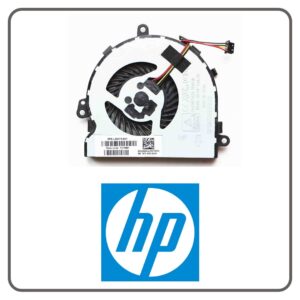
محصول پیشنهادی مرتبط
فن لپ تاپ چگونه کار می کند؟ (کالبدشکافی سیستم خنک کننده)
سیستم خنک کننده لپ تاپ برخلاف کامپیوترهای رومیزی (دسکتاپ)، فضایی بسیار محدود در اختیار دارد. به همین دلیل طراحان سخت افزار از یک سیستم یکپارچه شامل سه بخش اصلی استفاده می کنند: فن (Fan)، هیت سینک (Heatsink) و خمیر سیلیکون (Thermal Paste).
نقش هیت سینک و خمیر سیلیکون در انتقال حرارت
وقتی پردازنده مرکزی (CPU) و پردازنده گرافیکی (GPU) شروع به پردازش اطلاعات می کنند، گرمای بسیار زیادی تولید می شود. این گرما ابتدا از طریق خمیر سیلیکون که یک رسانای حرارتی عالی است، به لوله های مسی هیت سینک منتقل می شود. داخل این لوله های مسی مایع مخصوصی وجود دارد که با جذب حرارت بخار شده، به سمت پره های خنک کننده انتهای هیت سینک حرکت می کند. در این مرحله، فن لپ تاپ با چرخش خود و ایجاد جریان هوای سرد، این حرارت را از پره ها گرفته و از طریق دریچه های خروجی قاب لپ تاپ به بیرون هدایت می کند.
تفاوت فن های لپ تاپ های گیمینگ و معمولی
فن های به کار رفته در لپ تاپ های اداری و معمولی عموماً تک فن بوده و با ولتاژ ۵ ولت کار می کنند. سرعت چرخش (RPM) این فن ها محدودتر است و نویز کمی تولید می کنند. در مقابل، لپ تاپ های گیمینگ و ایستگاه های کاری (Workstations) مجهز به سیستم های دوگانه (Dual Fan) یا حتی چندگانه هستند که علاوه بر ابعاد بزرگ تر، سرعت چرخش بسیار بالاتری دارند و جریان هوای بیشتری را جابه جا می کنند تا پاسخگوی حرارت قطعات پرمصرف تر باشند.
علائم و نشانه های خرابی فن لپ تاپ چیست؟
تشخیص زودهنگام خرابی خنک کننده می تواند مانع از آسیب های میلیونی به مادربرد شود. مهم ترین نشانه هایی که باید به آن ها توجه کنید عبارتند از:
۱. صدای غیرعادی (سوت کشیدن، لرزش و تق تق فن)
یکی از واضح ترین نشانه ها، تولید صداهای عجیب است. صدای سوت کشیدن ناشی از سرعت چرخش غیرعادی یا شکستگی یکی از پره هاست. صدای تق تق یا لرزش بدنه لپ تاپ نیز نشان می دهد که شفت مرکزی فن دچار انحراف شده یا بلبرینگ آن تقارن خود را از دست داده است.
۲. داغ شدن بیش از حد بدنه و خاموش شدن ناگهانی (Overheating)
اگر بدنه لپ تاپ (به خصوص بخش های بالایی کیبورد) به حدی داغ شود که لمس آن آزاردهنده باشد و یا سیستم بدون هیچ هشداری به طور ناگهانی خاموش شود، پروتکل محافظتی حرارتی (Thermal Shutdown) فعال شده است. در این حالت مادربرد برای جلوگیری از سوختن پردازنده، جریان برق را قطع می کند.
۳. ارور فن در هنگام بوت شدن سیستم (Fan Error)
در برخی برندها مانند HP، Lenovo و Dell، سنسورهای مادربرد در بدو روشن شدن سیستم، کارکرد فن را بررسی می کنند. اگر فن نچرخد یا سرعت آن از حد مجاز کمتر باشد، با هشدارهایی نظیر 90b Fan Error مواجه می شوید که مانع از بالا آمدن سیستم عامل می شود تا دستگاه آسیب نبیند.
۴. کند شدن شدید سیستم و افت فریم (Thermal Throttling)
زمانی که دمای پردازنده به مرزهای بحرانی (معمولاً بالای ۹۰ درجه سانتی گراد) می رسد، قابلیتی به نام گلویی حرارتی یا Thermal Throttling فعال می شود. در این حالت، پردازنده برای خنک شدن به طور خودکار فرکانس کاری خود را به شدت پایین می آورد که نتیجه آن افت شدید سرعت ویندوز و لگ های پی درپی در اجرای نرم افزارهاست.
علت صدای زیاد فن لپ تاپ و راه های کاهش آن
صدای بالای فن همیشه به معنای خرابی سخت افزاری نیست. گاهی اوقات این نویز آزاردهنده ناشی از شرایط محیطی یا نرم افزاری است.
تجمع گرد و غبار در پره های فن و مجاری خروجی هوا
ورود گرد و غبار، پرز فرش و موی حیوانات خانگی به داخل سیستم، مجاری ظریف هیت سینک را مسدود می کند. در نتیجه، هوا نمی تواند به درستی عبور کند. سنسورهای دما به فن دستور می دهند که با حداکثر سرعت (Max RPM) بچرخد تا افت دما جبران شود و همین امر صدای بسیار زیادی تولید می کند.
خشک شدن روغن یاتاقان (بلبرینگ) فن
هسته چرخشی فن (یاتاقان) برای چرخشی روان و بدون اصطکاک به روغن مخصوص نیاز دارد. با گذشت زمان و تحت تاثیر دمای بالا، این روغن خشک یا تبخیر می شود. بدون روان کار، پره ها با بدنه فن اصطکاک پیدا کرده و صدای نویز شدیدی تولید می کنند.
اجرای برنامه های سنگین و درگیر شدن بیش از حد CPU
برنامه های پس زمینه، آپدیت های پنهان ویندوز، بدافزارها و پردازش های سنگین مرورگرها می توانند پردازنده را مداوم در حالت لود ۱۰۰٪ نگه دارند. بررسی وضعیت Task Manager اولین قدم برای شناسایی این برنامه هاست.
راه حل های نرم افزاری و سخت افزاری برای کاهش صدای فن:
- استفاده از کول پد استاندارد: قرار دادن لپ تاپ روی پایه های خنک کننده شیب دار، جریان هوای ورودی از زیر قاب را بهبود می بخشد.
- کنترل نرم افزاری سرعت: استفاده از نرم افزارهایی مانند SpeedFan یا ابزارهای اختصاصی برندها (مانند Armoury Crate در ایسوس) برای تنظیم کاستوم پروفایل های چرخش فن.
- تنظیمات Power Option ویندوز: کاهش حداکثر وضعیت پردازنده (Maximum Processor State) به ۹۹٪ در تنظیمات باتری ویندوز برای جلوگیری از فعال شدن حالت توربو بوست و داغ شدن ناگهانی.
آموزش گام به گام تمیز کردن فن لپ تاپ بدون آسیب به قطعات
سرویس دوره ای لپ تاپ (هر ۶ الی ۱۲ ماه یک بار) عمر مفید قطعات را دو برابر می کند. در ادامه مراحل تمیز کردن ایمن را بررسی می کنیم.
ابزارهای مورد نیاز برای سرویس دوره ای:
- پیچ گوشتی های چهارسو مینیاتوری و ساعتی
- اسپری هوای فشرده (یا بلوور با فشار کنترل شده)
- مسواک با پرزهای نرم یا قلم مو آنتی استاتیک
- خمیر سیلیکون مرغوب (مانند خمیرهای مارک Noctua یا Thermal Grizzly)
- الکل ایزوپروپیل ۹۹ درصد و پد بدون پرز
مراحل باز کردن بدنه و گردگیری ایمن فن:
- قطع کامل جریان الکتریکی: لپ تاپ را خاموش کنید، کابل شارژر را بکشید و در صورت امکان، اتصالات باتری داخلی را از روی مادربرد جدا کنید.
- باز کردن قاب پشت: پیچ های قاب پشت را به آرامی باز کرده و با استفاده از پیک پلاستیکی قاب را جدا کنید.
- قفل کردن پره های فن: (فوت کوزه گری مهم) پیش از استفاده از اسپری هوای فشرده، حتماً پره های فن را با یک خلال دندان یا انگشت خود ثابت نگه دارید. چرخش سریع و بدون کنترل پره ها با باد فشرده، جریان برق القایی (مانند دینام) تولید کرده و می تواند باعث سوختن بخش آی سی تغذیه مادربرد شود.
- گردگیری: با فشار باد ملایم و قلم مو، گرد و غبار روی پره ها و شیارهای خروجی هیت سینک را کاملاً تمیز کنید.
به نقل از مقاله “چگونه صدای نویز فن را از بین ببریم” طبق توصیه Intel Support:
According to Intel Support, dust buildup can obstruct airflow and force the fan to work harder, increasing both noise and heat. Intel also recommends holding the fan blades in place when using compressed air, because forcing the blades to spin can potentially damage the fan or system.
ترجمه فارسی
تجمع گردوغبار میتواند جریان هوا را مسدود کند و باعث شود فن برای خنکسازی بیشتر، با فشار و سرعت بالاتری کار کند؛ موضوعی که مستقیماً به افزایش صدا و حرارت منجر میشود. این شرکت همچنین توصیه میکند هنگام استفاده از هوای فشرده، پرههای فن را ثابت نگه دارید؛ زیرا چرخش اجباری فن ممکن است به خود فن یا حتی سیستم آسیب بزند.
نحوه تعویض خمیر سیلیکون:
هیت سینک مسی را باز کنید. خمیر سیلیکون قدیمی و خشک شده را با الکل ایزوپروپیل و پد تمیز کنید. یک نخود خمیر سیلیکون جدید روی مرکز چیپست ها بزنید و هیت سینک را به صورت ضربدری پیچ کنید تا خمیر به طور یکنواخت پخش شود.
چه زمانی تعویض فن لپ تاپ تنها راه نجات است؟
روغن کاری و گردگیری همیشه معجزه ساز نیستند. در شرایط زیر چاره ای جز تعویض کامل قطعه وجود ندارد:
- شکستگی پره ها: حتی شکستن یک پره کوچک تعادل دینامیکی فن را به هم می زند و باعث لرزش های شدید می شود که به هارد دیسک و قطعات دیگر آسیب می زند.
- سوختن آرمیچر یا برد کنترلر فن: اگر برد الکترونیکی کوچک پشت فن بر اثر نوسان یا رطوبت آسیب دیده باشد، فن هیچ واکنشی به دستورات مادربرد نشان نخواهد داد.
- تاب برداشتن شفت: در اثر حرارت بسیار بالا، پلاستیک بدنه یا شفت فلزی ممکن است تغییر شکل داده و پره ها با دیواره درگیر شوند.
راهنمای خرید فن لپ تاپ؛ چگونه قطعه مناسب دستگاه خود را پیدا کنیم؟
خرید فن به دلیل تنوع فوق العاده زیاد مدل ها در بازار قطعات سخت افزار، نیاز به دقت بالایی دارد. استفاده از یک فن ناسازگار می تواند به سوکت های مادربرد آسیب جدی وارد کند.
۱. تطابق پارت نامبر (Part Number) و مدل دقیق لپ تاپ
هرگز صرفاً بر اساس نام برند (مثلاً فن لپ تاپ ایسوس) اقدام به خرید نکنید. مدل های مختلف یک خانواده سخت افزاری ممکن است از فن های متفاوتی استفاده کنند. بهترین راهکار، باز کردن دستگاه و خواندن پارت نامبر درج شده روی برچسب فن قدیمی است (مانند DFS5K121142620).
۲. بررسی مشخصات الکتریکی (ولتاژ و آمپر)
فن های لپ تاپ معمولاً با ولتاژ ۵ ولت یا ۱۲ ولت (در برخی مدل های گیمینگ سنگین) و شدت جریان های متفاوت (مانند 0.4A یا 0.5A) کار می کنند. حتماً مطمئن شوید که آمپر فن جدید با فن قبلی مطابقت داشته باشد؛ چرا که آمپر بالاتر ممکن است به مدار تغذیه فن آسیب برساند و آمپر پایین تر قدرت خنک کنندگی کافی را ارائه نمی دهد.
۳. نوع سوکت اتصال
سوکت فن ها معمولاً به سه دسته تقسیم می شوند:
- سوکت ۳ پین: دارای سیم های مثبت، منفی و سنسور تشخیص سرعت چرخشی (Tachometer).
- سوکت ۴ پین (PWM): علاوه بر سه سیم قبلی، دارای سیم چهارم برای کنترل دقیق سرعت چرخش (Pulse Width Modulation) بر اساس دمای لحظه ای سیستم است.
- سوکت های تخت فلت (Flat Ribbon): که در لپ تاپ های فوق باریک (Ultrabooks) استفاده می شوند.
۴. اورجینال بودن یا های کپی؛ تفاوت عملکرد در چیست؟
فن های اورجینال دارای بلبرینگ های هیدرولیکی یا مگنتی باکیفیت هستند که نویز بسیار کمی تولید می کنند و طول عمر بالایی دارند. فن های غیراصلی (های کپی درجه دو یا سه) معمولاً با بوش های پلاستیکی ارزان ساخته می شوند که پس از چند ماه کارکرد در دمای بالا، مجدداً به صدا می افتند و بازدهی باددهی (CFM) کمتری دارند.
سوالات متداول کاربران در مورد خنک کننده لپ تاپ (FAQ)
آیا می توان بدون باز کردن بدنه لپ تاپ، فن آن را با جاروبرقی تمیز کرد؟
خیر، این کار بسیار خطرناک است. قدرت مکش جاروبرقی می تواند پره های فن را با سرعتی فراتر از ظرفیت استاندارد بچرخاند و علاوه بر تولید الکتریسیته القایی مخرب روی برد، به موتور ظریف فن آسیب فیزیکی وارد کند. همچنین جاروبرقی الکتریسیته ساکن تولید می کند که دشمن قطعات نیمه هادی است.
عمر مفید یک فن لپ تاپ چقدر است؟
به طور متوسط عمر مفید یک فن مرغوب بین ۳ تا ۵ سال (حدود ۲۰ هزار الی ۳۰ هزار ساعت کارکرد) است. البته سرویس دوره ای منظم و دور نگه داشتن دستگاه از محیط های پر از گرد و غبار، این زمان را افزایش می دهد.
چرا بعد از سرویس و تمیز کردن فن، همچنان صدای دور بالای آن قطع نمی شود؟
دو علت اصلی وجود دارد: اول اینکه احتمال دارد هیت سینک به درستی روی پردازنده پیچ نشده باشد و فاصله ای هرچند میکرونی بین آن ها وجود داشته باشد. دوم، استفاده از خمیر سیلیکون های بی کیفیت و ارزان قیمت موجود در بازار است که توان انتقال حرارت سریع را ندارند.
جمع بندی و نتیجه گیری
سرویس، تمیزکاری و عیب یابی به موقع فن لپ تاپ یکی از اقتصادی ترین و ساده ترین روش ها برای حفظ سلامت سخت افزار سیستم شماست. نادیده گرفتن صداهای غیرعادی فن یا داغی بدنه می تواند منجر به آسیب های جدی به چیپست اصلی مادربرد شود؛ آسیبی که هزینه های تعمیرات آن چندین برابر قیمت خرید یک فن نو خواهد بود.
اگر پس از بررسی متوجه شدید که قطعه خنک کننده شما کارایی خود را از دست داده است، پیشنهاد می کنیم با مراجعه به مراجع معتبر سخت افزاری و تطبیق مشخصات فنی، یک فن اورجینال و متناسب با دستگاه خود تهیه کنید تا مجدداً سرعت بالا و سکوت لذت بخش را به لپ تاپ خود هدیه دهید.
