
مشکل از شارژر لپ تاپ است یا باتری؟ راهنمای کامل تشخیص و عیب یابی

یک سناریوی تکراری؛ بن بست شارژ!
تصور کنید پروژه ای سنگین در دست دارید و زمان تحویل نزدیک است. لپ تاپ را به شارژر متصل می کنید، اما آیکون باتری در گوشه تصویر هیچ تغییری نمی کند. یا شاید بدتر؛ لپ تاپ را شب تا صبح به شارژ زده اید اما صبح با یک دستگاه خاموش و بی رمق مواجه می شوید. در این لحظه، اولین سوالی که ذهن هر کاربری را درگیر می کند این است: «آیا مشکل از شارژر لپ تاپ است یا باتری؟»
تشخیص اشتباه در این مرحله می تواند هزینه های بیهوده ای به شما تحمیل کند. خرید یک باتری گران قیمت در حالی که مشکل از کابل شارژ است، یا تعویض شارژر در حالی که سلول های باتری فاسد شده اند، اشتباهی است که بسیاری از کاربران مرتکب می شوند. در این مقاله قرار است به عنوان یک متخصص، قدم به قدم یاد بگیریم که چطور منشأ اصلی قطع شدن جریان برق را پیدا کنیم و تفاوت های ظریف بین خرابی آداپتور و مرگ باتری را تشخیص دهیم.
جدول تشخیص سریع خرابی شارژر، باتری و پورت شارژ
| علامت یا رفتار لپ تاپ | محتمل ترین علت | توضیح تخصصی |
| لپ تاپ فقط با شارژر و بدون باتری روشن می شود | خرابی باتری | باتری دیگر توان نگهداری یا دریافت شارژ را ندارد |
| لپ تاپ با وجود اتصال شارژر اصلاً روشن نمی شود | خرابی شارژر یا پورت شارژ | ابتدا خروجی آداپتور و سپس سلامت جک شارژ بررسی شود |
| شارژ با تکان دادن فیش وصل و قطع می شود | خرابی پورت یا قطعی کابل | معمولاً مشکل از سوکت، لحیم جک یا شکستگی سیم است |
| باتری سریع از ۷۰ یا ۸۰ درصد به اعداد پایین سقوط می کند | فرسودگی سلول های باتری | نشانه کلاسیک کاهش ظرفیت واقعی باتری |
| شارژر بیش از حد داغ می شود یا بوی سوختگی می دهد | خرابی آداپتور | ادامه استفاده می تواند به مادربورد آسیب بزند |
| پیام Consider replacing your battery نمایش داده می شود | پایان عمر مفید باتری | سیستم عامل افت ظرفیت شدید را شناسایی کرده است |
| چراغ شارژ روشن است اما درصد باتری بالا نمی رود | خرابی باتری یا اختلال نرم افزاری | باید Battery Report و درایور ACPI بررسی شوند |
| بدنه لپ تاپ در محل باتری برآمده شده است | باد کردن باتری | وضعیت خطرناک و نیازمند تعویض فوری |
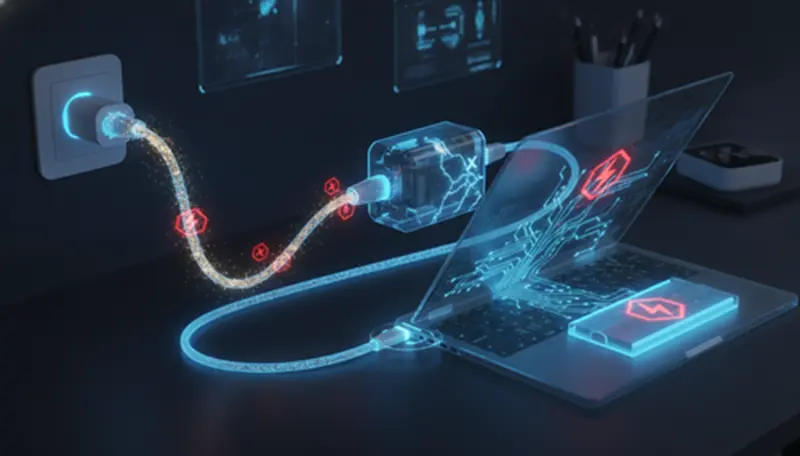
وقتی لپ تاپ شارژ نمی شود، دقیقاً چه اتفاقی می افتد؟
وقتی لپ تاپ شارژ نمی شود، دقیقاً چه اتفاقی می افتد؟
فرآیند شارژ شدن لپ تاپ یک زنجیره متصل به هم است. این زنجیره از پریز برق شروع شده، از کابل برق، آداپتور (شارژر)، سوکت ورودی لپ تاپ و مدار شارژ روی مادربورد عبور کرده و در نهایت به سلول های باتری می رسد. هرگونه قطعی در این مسیر باعث می شود دستگاه شما شارژ نشود.

مقاله مرتبط پیشنهادی
رایج ترین دلایل شارژ نشدن لپ تاپ:
- نقص فنی در آداپتور: نوسان برق یا سوختن قطعات داخلی شارژر.
- قطعی کابل: کشیده شدن یا خم شدن بیش از حد سیم شارژر.
- اتمام عمر باتری: سلول های لیتیومی بعد از تعداد سیکل مشخصی توانایی ذخیره انرژی را از دست می دهند.
- مشکلات نرم افزاری: تداخل در درایورهای ACPI ویندوز.
- خرابی فیزیکی پورت: شل شدن یا شکستن سوکت شارژ داخل لپ تاپ.
محصول پیشنهادی که شاید نیاز داشته باشید: سوکت شارژ تایپ سی کد 280
نشانه های خرابی شارژر لپ تاپ؛ از کجا بفهمیم شارژر سوخته است؟
آداپتور لپ تاپ قطعه ای است که برق ۲۲۰ ولت متناوب را به ولتاژ مستقیم (معمولاً ۱۹.۵ ولت) تبدیل می کند. این قطعه به دلیل کار مداوم، بسیار مستعد خرابی است.
از کجا بفهمیم شارژر لپ تاپ خراب است؟
۱. روشن نشدن چراغ وضعیت (LED): اکثر شارژرهای برندهایی مثل HP، Dell یا Asus یک چراغ کوچک روی بدنه یا سر فیش دارند. اگر با اتصال به برق این چراغ روشن نشود، اولین متهم شارژر است.
۲. صدای ویز ویز (Buzzing Sound): اگر از داخل آداپتور صدای سوت یا وزوز می شنوید، نشان دهنده نشتی خازن ها یا خرابی ترانسفورماتور داخلی است.
۳. داغ شدن غیرعادی: گرم شدن شارژر طبیعی است، اما اگر بوی سوختگی پلاستیک احساس کردید یا بدنه آداپتور به قدری داغ شد که دست را می سوزاند، شارژر شما در آستانه سوختن کامل است.
۴. قطع و وصل شدن با حرکت کابل: اگر با تکان دادن سیم، آیکون شارژ در ویندوز ظاهر و ناپدید می شود، کابل شما دچار قطعی داخلی شده است.
۳. نشانه های خرابی باتری لپ تاپ؛ پایان عمر سلول ها
باتری یک قطعه مصرفی است. حتی اگر بهترین مراقبت را هم انجام دهید، مواد شیمیایی داخل آن به مرور زمان تحلیل می روند.
محصول پیشنهادی
از کجا بفهمیم باتری لپ تاپ خراب است؟
- تخلیه ناگهانی شارژ: مثلاً باتری از ۸۰ درصد ناگهان به ۱۰ درصد سقوط می کند.
- داغ شدن بدنه لپ تاپ: اگر هنگام شارژ، قسمت زیرین لپ تاپ (جایگاه باتری) بیش از حد داغ می شود، مقاومت داخلی سلول ها بالا رفته است.
- ثابت ماندن درصد شارژ: عبارت “Plugged in, not charging” در ویندوز اغلب (نه همیشه) به معنای آن است که باتری دیگر اجازه ورود جریان را نمی دهد.
- باد کردن باتری: این خطرناک ترین نشانه است که باعث بالا آمدن تاچ پد یا ایجاد فاصله در قاب لپ تاپ می شود.

مقاله پیشنهادی
مشکل از شارژر لپ تاپ است یا باتری؟ (تست های عملی)

مشکل از شارژر لپ تاپ است یا باتری؟ (تست های عملی)
این بخش کلیدی ترین قسمت برای پاسخ به سوال شماست. این مراحل را به ترتیب انجام دهید:
روش اول: تست لپ تاپ بدون باتری (The No-Battery Test)
اگر لپ تاپ شما باتری جداشونده دارد، آن را خارج کنید. کابل شارژر را مستقیماً به دستگاه وصل کرده و دکمه پاور را بزنید.
- اگر لپ تاپ روشن شد: شارژر شما کاملاً سالم است و مشکل قطعاً از باتری است.
- اگر لپ تاپ روشن نشد: مشکل یا از شارژر است، یا کابل برق و یا سوکت شارژ دستگاه.
روش دوم: بررسی آیکون باتری و پیام های سیستم عامل
به آیکون باتری در تسک بار دقت کنید:
- پیام No Battery Detected: در حالی که باتری داخل دستگاه است، این پیام نشان دهنده قطعی ارتباط باتری با مادربورد یا خرابی برد داخلی باتری است.
- پیام Consider Replacing Your Battery: ویندوز به طور هوشمند تشخیص داده که ظرفیت باتری شما به شدت افت کرده است.
محصول پیشنهادی: خرید آداپتور مودم تی پی لینک ۶ ولت ۲ آمپر
روش سوم: استفاده از ابزار Battery Report در ویندوز
برای اینکه دقیقاً بفهمید باتری چقدر ضعیف شده، این مراحل را طی کنید:
- CMD را در حالت Admin باز کنید.
- دستور powercfg /batteryreport را تایپ و اینتر بزنید.
- فایل تولید شده را باز کنید و بخش Design Capacity (ظرفیت کارخانه) را با Full Charge Capacity (ظرفیت فعلی) مقایسه کنید. اگر اختلاف بیش از ۵۰ درصد است، باتری شما مرده است.

موضوع پیشنهادی
تست های پیشرفته سخت افزاری؛ وقتی بررسی های ساده کافی نیستند
گاهی اوقات نشانه های ظاهری و تست های ساده نرم افزاری نمی توانند به طور قطع مشخص کنند که ایراد کار از کابل آداپتور است یا باتری دستگاه. در چنین شرایطی باید به سراغ ابزارهای دقیق تر برویم. یکی از بهترین روش ها برای بررسی دقیق سلامت شارژر، استفاده از دستگاه مولتی متر است. برای این کار، مولتی متر را روی حالت اندازه گیری ولتاژ مستقیم (DC) قرار دهید. پروب مشکی (منفی) را به بدنه فلزی بیرون سوکت شارژر و پروب قرمز (مثبت) را به پین ظریف داخل سوکت متصل کنید. ولتاژ نشان داده شده روی صفحه مولتی متر باید دقیقاً با ولتاژ خروجی (Output) که روی برچسب آداپتور نوشته شده است (مثلاً ۱۹.۵ ولت) مطابقت داشته باشد. اگر مولتی متر عدد صفر را نشان دهد یا ولتاژ خروجی به شدت پایین تر از حد استاندارد باشد، آداپتور شما دچار نقص فنی شده و توانایی انتقال جریان الکتریکی را ندارد.
علاوه بر نوسان ولتاژ، خرابی پورت یا همان جک شارژ (Power Jack) روی مادربورد نیز می تواند رفتاری مشابه خرابی شارژر ایجاد کند. پورت شارژ لپ تاپ به مرور زمان و در اثر کشیده شدن ناگهانی کابل، دچار شل شدگی لحیم یا شکستگی پین های داخلی می شود. در این حالت، جریان برق به درستی به مدار شارژ منتقل نمی شود. برای تشخیص این موضوع، سوکت شارژر را زمانی که به دستگاه متصل است به آرامی تکان دهید؛ اگر با تغییر زاویه سوکت، جریان شارژ به صورت لحظه ای برقرار و قطع می شود، آداپتور و باتری شما احتمالاً سالم هستند و باید جک شارژ لپ تاپ توسط یک تعمیرکار تعویض یا دوباره لحیم کاری شود.
محصول پیشنهادی
تفاوت های فنی شارژر اصلی و کپی؛ عاملی پنهان در بروز خرابی ها
بسیاری از مواقع، کاربران متوجه نیستند که استفاده از یک آداپتور فیک یا غیراستاندارد، عامل اصلی آسیب دیدن باتری لپ تاپ آن هاست. یک شارژر کپی و ارزان قیمت، جریان برق را با نوسان شدید و بدون فیلترهای نوسان گیر به دستگاه تحویل می دهد. این نوسانات مداوم به مرور زمان باعث داغ شدن سلول های باتری و در نهایت کاهش شدید عمر مفید یا حتی باد کردن ناگهانی آن می شود.
تفاوت اصلی شارژرهای اورجینال با نسخه های کپی در کیفیت برد الکترونیکی داخلی آن هاست. در آداپتورهای اورجینال از مدار قطع کن هوشمند (Overvoltage Protection) استفاده می شود که به محض پر شدن باتری یا بروز اتصال کوتاه، جریان برق را قطع می کند تا به سخت افزار آسیب نرسد. در مقابل، شارژرهای تقلبی فاقد این سنسورهای محافظتی هستند و با اعمال ولتاژ ناپایدار، مدار تغذیه مادربورد را نیز در معرض سوختن قرار می دهند. تشخیص این دو از روی وزن نیز ممکن است؛ آداپتورهای اصلی به دلیل وجود خنک کننده های مسی و ترانس های باکیفیت سنگین تر هستند، در حالی که مدل های فیک حس سبکی و توخالی بودن را به کاربر منتقل می کنند.
تداخل نرم افزاری ویندوز؛ مشکلی که ربطی به سخت افزار ندارد!
در مواردی نادر، ممکن است هم شارژر و هم باتری شما از نظر سخت افزاری کاملاً سالم باشند، اما به دلیل تداخل نرم افزاری در سیستم عامل، فرآیند شارژ متوقف شود. سیستم عامل ویندوز برای مدیریت مصرف انرژی و باتری از پروتکلی به نام ACPI استفاده می کند. خرابی یا به هم ریختن تنظیمات این درایور در بخش Device Manager ویندوز، می تواند باعث شود که دستگاه پیام اتصال شارژر را دریافت کند اما فرآیند ذخیره انرژی در باتری را آغاز نکند.
برای حل این مشکل نرم افزاری، ابتدا باید لپ تاپ را خاموش کنید، کابل شارژ را بکشید و باتری را (در صورت امکان) خارج نمایید. سپس دکمه پاور را به مدت ۳۰ ثانیه فشرده نگه دارید تا بارهای الکتریکی باقی مانده در خازن های مادربرد کاملاً تخلیه شوند. پس از آن، بدون جا زدن باتری، کابل شارژر را متصل کرده و دستگاه را روشن کنید. پس از بالا آمدن ویندوز، به بخش مدیریت دستگاه ها (Device Manager) بروید، درایور باتری مایکروسافت را لغو نصب (Uninstall) کنید و در نهایت سیستم را ری استارت نمایید تا سیستم عامل به صورت خودکار پروتکل های ارتباطی باتری و شارژر را بازنشانی کند.

موضوع پیشنهادی
اگر مشکل از باتری بود، موقع خرید به چه چیزهایی دقت کنیم؟
وقتی مشخص شد منشأ مشکل از باتری است، مرحله بعدی فقط خرید یک باتری جدید نیست؛ بلکه خرید یک باتری سازگار، ایمن و بادوام است. یکی از رایج ترین اشتباهات کاربران این است که صرفاً بر اساس نام برند لپ تاپ خرید می کنند، در حالی که معیار اصلی برای انتخاب باتری، پارت نامبر و مشخصات فنی دقیق آن است. برای مثال، دو لپ تاپ HP از یک سری مشابه ممکن است از باتری هایی با کانکتور، ولتاژ یا فرم فکتور متفاوت استفاده کنند.
در زمان خرید باید ابتدا پارت نامبر درج شده روی باتری قبلی بررسی شود. این شناسه معمولاً روی لیبل باتری نوشته شده و دقیق ترین معیار برای تطابق است. سپس باید ولتاژ باتری جدید با مدل اصلی یکسان باشد یا در محدوده کاملاً سازگار قرار بگیرد. ظرفیت باتری نیز اهمیت دارد؛ ظرفیت بالاتر می تواند زمان شارژدهی بیشتری فراهم کند، اما فقط زمانی که با مدار لپ تاپ سازگار باشد. همچنین، خرید از فروشگاهی که اصالت کالا، مهلت تست و مشاوره فنی ارائه می دهد، ریسک خرید اشتباه را تا حد زیادی کاهش می دهد.
محصول پیشنهادی: جهت اطلاع از قیمت باتری لپ تاپ لنوو آپدیت و نرخ روز, کلیک نمایید.
اگر مشکل از شارژر بود، آیا هر شارژری قابل استفاده است؟
پاسخ کوتاه این است: خیر. استفاده از هر شارژری برای هر لپ تاپ می تواند به باتری، مدار شارژ و حتی مادربورد آسیب بزند. شباهت ظاهری فیش، به تنهایی معیار کافی برای سازگاری نیست. شارژر باید از نظر ولتاژ خروجی، شدت جریان و نوع کانکتور دقیقاً با نیاز دستگاه هماهنگ باشد. حتی اختلافی کوچک در ولتاژ، در استفاده طولانی مدت می تواند به افت عملکرد یا خرابی سخت افزاری منجر شود.
در مورد برندهایی مثل HP، Dell یا Lenovo، برخی شارژرها علاوه بر برق رسانی، از چیپ شناسایی داخلی نیز استفاده می کنند. در این مدل ها اگر آداپتور غیراصل یا ناسازگار باشد، لپ تاپ ممکن است روشن شود اما باتری شارژ نشود یا دستگاه پیام خطای Adapter Warning نمایش دهد. به همین دلیل، هنگام خرید شارژر باید فقط به آمپر و ولتاژ بسنده نکرد و کیفیت ساخت، اصالت و سازگاری واقعی با مدل دستگاه را نیز در نظر گرفت.
محصول پیشنهادی
چه زمانی باید تعمیرکار وارد ماجرا شود؟
اگر تمام تست های اولیه را انجام داده اید اما هنوز نتیجه قطعی نگرفته اید، زمان آن رسیده که دستگاه توسط متخصص بررسی شود. در برخی موارد، مشکل از آی سی شارژ روی مادربورد، مدار BMS باتری، سوکت DC Jack یا حتی مسیرهای تغذیه داخلی است. این خرابی ها با ابزارهای خانگی یا بررسی های سطحی قابل تشخیص دقیق نیستند.
به خصوص اگر نشانه هایی مثل بوی سوختگی، جرقه در محل اتصال، خاموش شدن ناگهانی هنگام اتصال شارژر یا باد کردن باتری وجود دارد، ادامه استفاده از دستگاه منطقی نیست. در این شرایط، تأخیر در تعمیر می تواند هزینه نهایی را بیشتر کند. تشخیص سریع و اقدام درست، مهم تر از آزمون و خطای طولانی مدت است.
جمع بندی نهایی: بالاخره مشکل از شارژر است یا باتری؟
بعد از تمام تست هایی که بررسی کردیم، می توان گفت تشخیص منشأ خرابی معمولاً از روی یک الگوی رفتاری مشخص انجام می شود. اگر لپ تاپ بدون باتری و فقط با اتصال مستقیم به شارژر روشن می شود، مشکل تقریباً قطعی از باتری است. اگر دستگاه حتی بدون باتری هم روشن نمی شود، باید ابتدا شارژر، کابل برق و سپس پورت شارژ بررسی شوند. از طرف دیگر، اگر لپ تاپ روشن می شود اما درصد باتری بالا نمی رود، یا با پیام Plugged in, not charging مواجه هستید، احتمال خرابی باتری یا اختلال در مدار مدیریت انرژی بیشتر می شود.
نکته مهم این است که هر خرابی الزاماً به معنای تعویض فوری قطعه نیست. گاهی یک درایور ناسازگار، یک جک شارژ نیمه خراب یا حتی یک آداپتور بی کیفیت، علائمی تولید می کند که کاربر را به اشتباه به سمت خرید باتری جدید سوق می دهد. به همین دلیل، تشخیص درست قبل از خرید، هم از نظر اقتصادی مهم است و هم از نظر جلوگیری از آسیب بیشتر به مادربورد و باتری.
اگر بخواهیم این موضوع را ساده اما دقیق جمع بندی کنیم، باید گفت باتری معمولاً با افت شارژدهی، تخلیه ناگهانی، باد کردن یا پیام های هشدار ویندوز خود را لو می دهد؛ در حالی که شارژر بیشتر با روشن نشدن دستگاه، قطع و وصل شدن برق، داغی غیرعادی یا نداشتن خروجی پایدار شناخته می شود. در این میان، پورت شارژ و مشکلات نرم افزاری هم دو عامل مهمی هستند که نباید نادیده گرفته شوند.
برای کاربری که می خواهد هزینه اشتباه نکند، بهترین مسیر این است که قبل از خرید هر قطعه، چند تست ساده اما درست انجام دهد. اگر بعد از این بررسی ها به این نتیجه رسیدید که باتری یا شارژر دستگاه شما نیاز به تعویض دارد، بهتر است سراغ قطعه ای بروید که هم از نظر فنی با لپ تاپ سازگار باشد و هم از نظر اصالت و کیفیت، قابل اعتماد باشد.
سوالات متداول
- آیا پیام Plugged in, not charging همیشه یعنی باتری خراب است؟
خیر. این پیام در بسیاری از موارد به باتری فرسوده مربوط می شود، اما همیشه نشانه خرابی قطعی باتری نیست. گاهی مشکل از درایور ACPI، تنظیمات مدیریت انرژی، آداپتور ناسازگار یا حتی دمای بالای باتری است.
- آیا می توان لپ تاپ را بدون باتری و فقط با شارژر استفاده کرد؟
بله، در بسیاری از مدل ها این کار ممکن است، اما به عنوان راهکار دائمی توصیه نمی شود. باتری در برخی دستگاه ها نقش تثبیت کننده جریان را هم دارد و حذف دائمی آن ممکن است ریسک پذیری دستگاه را در برابر نوسان برق بیشتر کند.
- از کجا بفهمیم باتری لپ تاپ باد کرده است؟
اگر قاب زیر لپ تاپ برآمده شده، تاچ پد از جای خود بالا آمده، یا درب دستگاه به درستی بسته نمی شود، احتمال باد کردن باتری وجود دارد. در این شرایط باید فوراً استفاده از دستگاه را متوقف کرد.
- آیا شارژر فیک می تواند باتری سالم را خراب کند؟
بله. شارژرهای غیراصل معمولاً ولتاژ یکنواخت و پایدار تولید نمی کنند و در بلندمدت باعث افت ظرفیت، داغ شدن و کاهش عمر سلول های باتری می شوند.
- آیا با مولتی متر می توان سلامت باتری را هم بررسی کرد؟
تا حدی بله، اما این روش برای کاربر عادی کافی نیست. مولتی متر می تواند ولتاژ کلی را نشان دهد، ولی سلامت واقعی باتری به ظرفیت، تعداد سیکل، مقاومت داخلی و عملکرد برد کنترل آن هم وابسته است.
