
علت چشمک زدن چراغ باتری لپ تاپ چیست؟ + رمزگشایی رنگ ها و راه حل قطعی
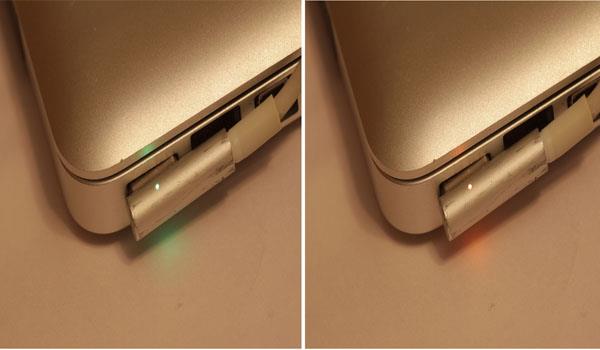
چرا باتری لپ تاپ چشمک میزند؟ یکی از اتفاقاتی که در حین کار با لپتاپ کاربران را آزار میدهد، چشمک زدن چراغ باتری است. در واقع وجود هر گونه نقص یا مشکل در لپ تاپ به طرق مختلفی نشان داده میشود که یکی از آنها چشمک زدن باتری لپ تاپ است. بنابراین از کنار این چشمک زدنها نباید سرسری گذشت، که رنگ رخساره خبر میدهد از سر درون! اگر میخواهید بدانید چرا باتری لپ تاپ چشمک میزند؟ همچنین راهحل رفع آن چیست، این مقاله را از دست ندهید.
چشمک زدن باتری لپ تاپ در یک نگاه
| وضعیت و رنگ چراغ LED | علت احتمالی | اولین اقدام پیشنهادی |
|---|---|---|
| چشمکزن نارنجی / کهربایی ممتد | کاهش شدید شارژ، خرابی سلول باتری یا خطای آداپتور | اتصال شارژر اصلی؛ در صورت تداوم، کالیبراسیون باتری |
| چشمکزن سفید یا سبز متوالی | باتری تقریباً کامل است یا سیستم در حالت Sleep/Standby قرار دارد | قطع شارژر یا خروج لپتاپ از حالت تعلیق |
| چشمک زدن متناوب (نارنجی و سفید) | عدم تطابق توان شارژر، خطای موقت فریمور یا نقص ماژول باتری | هارد ریست (Hard Reset) و تخلیه الکتریسیته ساکن |
| چشمکزن قرمز سریع | دمای بحرانی باتری یا خرابی بحرانی در مدار شارژ | خاموش کردن دستگاه و خنکسازی فوری لپتاپ |
| چشمک زدن همراه با روشن نشدن | سوختن ماسفت ورودی مدار شارژ، خرابی چیپ I/O یا تخلیه کامل بایوس | تست سیستم با خارج کردن باتری (برق مستقیم آداپتور) |
چرا باتری لپ تاپ چشمک میزند؟

چرا باتری لپ تاپ چشمک میزند؟
1. مشکل در شارژ باتری
یکی از رایجترین دلایل چشمک زدن باتری، اختلال در فرآیند شارژ است. این مشکل میتواند ناشی از خرابی کابل شارژ، آسیب درگاه شارژ لپتاپ یا فرسودگی خود باتری باشد. بررسی و رفع این موارد اولین قدم برای حل مشکل است.
2. گرمای بیش از حد لپ تاپ
گرمای بیش از حد میتواند عملکرد باتری را مختل کرده و عمر آن را کاهش دهد. داغ شدن باتری یا لپتاپ نه تنها به چشمک زدن چراغ باتری منجر میشود، بلکه ممکن است نشاندهنده یک مشکل جدیتر باشد که نیاز به بررسی فوری دارد.
3. کاهش شدید شارژ باتری
وقتی شارژ باتری لپ تاپ به سطح بسیار پایینی میرسد، دستگاه به طور خودکار وارد حالت صرفهجویی انرژی (Low Power Mode) میشود. در این وضعیت، چراغ باتری معمولاً شروع به چشمک زدن میکند تا کاربر را از نزدیک شدن به اتمام شارژ و نیاز به شارژ مجدد آگاه سازد.

مقاله پیشنهادی
4. مشکلات نرم افزاری
گاهی اوقات، مشکلات نرمافزاری یا وجود بدافزارها میتوانند سیستم مدیریت باتری را مختل کنند. این اختلال ممکن است به چشمک زدن چراغ باتری یا رفتارهای غیرعادی دیگر منجر شود. اسکن سیستم با آنتیویروس و بررسی بهروزرسانی نرمافزارها میتواند به رفع این مشکل کمک کند.
5. فرسودگی باتری
باتری های لپ تاپ با گذشت زمان و استفاده مداوم دچار فرسودگی میشوند و ظرفیت اولیه خود را از دست میدهند. اگر باتری شما قدیمی است، سریعتر از حد معمول خالی میشود یا بیش از حد گرم میشود، ممکن است نیاز به تعویض داشته باشد.
علت چشمک زدن چراغ باتری و روشن نشدن لپ تاپ چیست؟
اگر لپ تاپ شما روشن نمیشود و تنها نشانه حیات آن چشمک زدن چراغ باتری است، سیستم در حال ارسال کد هشدار سختافزاری (Hardware Error Code) است. مهمترین دلایل این وضعیت عبارتند از:
- تخلیه کامل و بحرانی باتری (Deep Discharge): اگر باتری مدت طولانی خالی مانده باشد، ولتاژ آن به زیر آستانه مجاز چیپست داخلی افت کرده و اجازه استارت سیستم را نمیدهد. حداقل ۴۵ دقیقه لپتاپ را در حالت خاموش به شارژر اورجینال متصل نگه دارید.
- تجمع الکتریسیته ساکن روی مادربرد: قطعات حساس برد ممکن است به دلیل شارژ ساکن قفل شده باشند. شارژر را بکشید، باتری را جدا کنید (در صورت اینترنال نبودن) و دکمه پاور را ۴۰ ثانیه نگه دارید تا خازنها دشارژ شوند.
- نقص مدار پاور و چیپست I/O: خرابی ماسفتهای مدار تغذیه، سوختگی رگولاتور ولتاژ یا اختلال در آیسی شارژ مادربرد مانع از توزیع برق به پردازنده شده و تنها فرمان چشمک زدن چراغ اخطار صادر میشود.
محصولات پیشنهادی
روش های رفع چشمک زدن باتری لپ تاپ
1. شارژر و باتری را جدا کنید
در مواقعی پیش میآید که با وصل کردن شارژر، باتری شروع به چشمک زدن کند. در صورت مشاهده این صحنه سریعاً شارژر را از دستگاه جدا کنید. کابل را بررسی کنید تا ایرادی در آن ایجاد نشده باشد. بعد از بررسی، شارژر را متصل کنید. در بعضی مواقع نیز علت چشمک زدن از باتری است. در این روش باید لپ تاپ را خاموش کنید و باتری را در آورید. اگر امکان جدا کردن باتری وجود ندارد. ریاستارت دستگاه یا خاموش روشن کردن آن ایراد بر طرف میشود.
2. درایور را بهروز رسانی کنید
از دیگر دلایل چشمک زدن باتری لپ تاپ، بهروز نبودن درایورهای دستگاه است. در این روش کافیست؛ درایوهای دستگاه را کاملاً پاک کنید. سپس دستگاه را ریاستارت کنید. با این کار دستگاه بعد از روشن شدن بهصورت پیشفرض درایوهای جدید را نصب میکند.
برای اینکار از روش زیر اقدام کنید؛
- در منوی استارت device manager را سرچ کنید و روی آن کلیک کنید تا باز شود.
- در این مرحله روی فلش کنارbatteries کلیک کنید.
- سپس روی داریوهای ACPI راست کلیک و uninstall را بزنید.
- در پایان device manager را ببندید و دستگاه را ریاستارت کنید.
3. باتری را ریست کنید
از دیگر روشهایی که در رفع مشکل چشمک زدن باتری انجام میشود. ریست کردن باتری لپ تاپ است. برا ریست کردن باتری طبق مراحل زیر اقدام کنید.
- در این روش ابتدا بدون اینکه لپ تاپ را به شارژ متصل کنید. دستگاه را آنقدر روشن بگذارید. تا خاموش شود.
- بعد از خاموشی دستگاه باتری را جدا کنید و تمام اتصالات دستگاه را بهخوبی تمیز کنید.
- در این مرحله لپ تاپ را با وصل کردن کابل برق به آن روشن کنید.
- در صورت بوت شدن دستگاه بدون باتری، منتظر وصل شدن دستگاه به ویندوز بمانید.
- سپس مجدداً از طریق سیستم عامل دستگاه را shut down کنید.
- در صصورت بوت نشدن سیستم بدون باتری کلید اور را سی ثانیه نگه دارید.
- در مرحله آخر باتری را بدون روشن کردن دستگاه، وصل کنید. و بگذارید تا یک ساعت شارژ شود. بعد از گذشت این زمان دستگاه ریست شده و آماده روشن شدن است.
4. شارژر یا باتری جدید خریداری کنید
گاهی با انجام تمام روشهای بالا، مشکل چشمک زدن باتری لپ تاپ حل نخواهد شد. در این صورت باتری یا شارژر دچار ایرادی اساسی شده است. باید دستگاه را به تعمیرگاه مجاز و معتبر ببرید. تا اینکه باتری یا شارژر جدیدی را خریداری کنید.
محصولات پیشنهادی
حل ارور Plugged in, Not Charging همراه با چشمک زدن چراغ باتری
گاهی چراغ باتری چشمک میزند و در ویندوز پیام «متصل به برق، اما شارژ نمیشود» ظاهر میشود. برای رفع این باگ نرمافزاری-سیستمی:
- ابتدا از صحت نرمافزارهای مدیریت باتری سازنده (مانند Lenovo Vantage، MyASUS یا Dell Command) اطمینان یابید؛ بررسی کنید که قابلیت Conservation Mode یا Battery Health Care روی شارژ حداکثر ۶۰ یا ۸۰ درصد قفل نشده باشد.
- کلیدهای ترکیبی
Win + Xرا زده و وارد Device Manager شوید. - شاخه Batteries را باز کرده و روی گزینه Microsoft ACPI-Compliant Control Method Battery راستکلیک و Uninstall device را انتخاب کنید.
- بدون ریستارت دستی، کابل شارژ را قطع کرده، ۵ ثانیه صبر کنید و مجدداً وصل نمایید تا پروتکلهای ACPI توسط سیستمعامل بازنویسی شوند.

دلیل چشمک زدن چراغ باتری لپ تاپ در حالت خاموش یا هنگام اتصال شارژر
مشاهده چشمک زدن چراغ در حالتی که دستگاه را خاموش کردهاید و به شارژ زدهاید، نشاندهنده یک وقفه در چرخه تبادل داده بین آداپتور و مدار شارژ است:
- نوسان ولتاژ ورودی آداپتور: اگر شارژر لپتاپ ولتاژ یا آمپر پایدار تأمین نکند، سنسورهای محافظتی شارژ را قطع و وصل کرده و موجب چشمک زدن چراغ میشوند.
- داغ بودن سلولهای باتری حین خاموشی: در برخی مدلها تا زمانی که دمای سلولهای داخلی باتری به دمای ایمن نرسد، سیستم مدار شارژ را مسدود کرده و با چراغ چشمکزن وضعیت خنکسازی را اعلام میکند.
- خرابی پین دیتای سوکت شارژ (در شارژرهای سوزنی): در برندهایی مانند دل و اچپی، پین مرکزی کابل شارژ مسئول شناسایی توان شارژر توسط بایوس است. شل شدن یا شکستن این سوزن باعث چشمک زدن چراغ در حالت خاموش خواهد شد.
راهنمای کدهای رنگی و تعداد چشمک زدن چراغ باتری (نارنجی، سفید، قرمز و آبی)
تعداد دفعات و ریتم چشمکها حکم خطای عیبیابی (Diagnostics) را دارند:
- ۳ بار چشمک زدن چراغ نارنجی/قرمز: عموماً نشانه تأمین نشدن حداقل ولتاژ موردنیاز سیستم (Under-voltage) از طرف شارژر یا اتمام طول عمر باتری است.
- چشمک زدن متناوب سفید و کهربایی (۴ بار کهربایی، ۱ بار سفید): این الگوی ویژه (بهخصوص در لپتاپهای دل) اخطار صریح خرابی سلولهای باتری است و به شما اطلاع میدهد باتری دیگر قابل شارژ نبوده و باید تعویض شود.
- چشمک زدن ممتد چراغ آبی یا سفید: نشاندهنده آمادهبهکار بودن سیستم (Standby Mode) یا خطای عدم شناسایی سختافزارهایی مثل رم (RAM) هنگام روشن شدن است.
بررسی دلایل چشمک زدن چراغ باتری لپ تاپ لنوو
لپ تاپها بهدلیل بهرهگیری از تکنولوژیهای پیشرفته، ارتباطی هوشمندانه میان دستگاه و کاربر ایجاد میکنند. یکی از این روشها استفاده از چراغ باتری است که با تغییر در وضعیت یا نحوه چشمک زدن، اطلاعاتی درباره عملکرد یا مشکلات احتمالی سیستم ارائه میدهد. این ویژگی مختص یک برند خاص نیست و در تمامی لپ تاپها وجود دارد. چشمک زدن چراغ باتری لپ تاپ لنوو همیشه نشانهی مشکلات جدی نیست و در بسیاری از مواقع میتواند به دلایلی ساده مانند کاهش شارژ باتری رخ دهد. گاهی نیز این وضعیت ناشی از ایرادهای جزئی در سیستم است که معمولاً با یک ریستارت ساده برطرف میشود.
علاوه بر الگوی چشمک زدن، رنگ چراغ باتری نیز میتواند بیانگر مسائل مختلف باشد. بهعنوان مثال، چشمک زدن چراغ نارنجی نشاندهندهی در حال شارژ بودن لپ تاپ یا احتمالاً وجود مشکلی در باتری است. از سوی دیگر، اگر چراغ سبز چشمک بزند، معمولاً به معنای تکمیل شارژ باتری است و توصیه میشود شارژر را از دستگاه جدا کنید. بنابراین، توجه به نحوه و رنگ چراغ باتری میتواند در شناسایی مشکلات و پیشگیری از آسیبهای احتمالی مفید باشد.
علت چشمک زدن چراغ باتری لپ تاپ ایسوس (Asus) و معنای رنگهای آن

علت چشمک زدن چراغ باتری لپ تاپ ایسوس (Asus) و معنای رنگهای آن
لپتاپهای ایسوس ساختار مشخصی در سیستم مدیریت توان (Power Delivery) دارند و چراغ وضعیت باتری در آنها معمولاً ترکیبی از دو رنگ نارنجی و سبز/سفید است:
- چشمک زدن چراغ نارنجی در حین کار: نشاندهنده افت شارژ به زیر ۱۰ درصد در حالت استفاده از باتری است.
- چشمک زدن سریع چراغ نارنجی هنگام اتصال به برق: بیانگر عدم توانایی دستگاه در شارژ باتری است. این اختلال معمولاً به دلیل پایین بودن توان شارژر متصلشده، خرابی سوکت شارژ یا وارد شدن باتری به وضعیت محافظت ولتاژ (Protection Mode) رخ میدهد.
- چشمک زدن همزمان چراغ باتری و چراغ پاور (دکمه روشن/خاموش): این حالت در ایسوس معمولاً مربوط به فریز شدن سیستم در وضعیت Sleep یا Hibernate است. برای رفع این حالت، کلید پاور را به مدت ۱۵ ثانیه فشرده نگه دارید تا دستگاه فورسشاتداون شده و مجدداً بدون اختلال بوت شود.

خرید فن لپ تاپ
علت چشمک زدن چراغ زرد باتری در لپ تاپ های دل و راهکارهای رفع آن
چشمک زدن چراغ زرد باتری در لپ تاپهای دل معمولاً نشاندهنده وجود مشکل در اتصال شارژر یا خرابی باتری است. این چشمک زدن به عنوان هشداری است که باید جدی گرفته شود زیرا میتواند به مشکلات جدیتر در سیستم برق لپ تاپ اشاره کند.
دلایل اصلی چشمک زدن چراغ زرد باتری لپ تاپ دل
- نقص در اتصال شارژر؛ ممکن است شارژر به درستی به لپ تاپ یا پریز برق متصل نباشد، یا کابل شارژ دچار آسیب شده باشد. همچنین ممکن است شارژر غیر اورجینال یا ناسازگار به دستگاه وصل شده باشد که باعث این هشدار میشود.
- خرابی یا فرسودگی باتری؛ باتری ممکن است عمر مفید خود را از دست داده یا دچار ایراد شده باشد، که در این صورت چراغ باتری شروع به چشمک زدن میکند.
- مشکل در مدار شارژ یا مادربرد؛ خرابی در قطعات سختافزاری مرتبط با شارژ میتواند باعث این حالت شود.
راهکارهای رفع مشکل چشمک زدن چراغ زرد باتری لپ تاپ دل
برای رفع مشکل چشمک زدن چراغ زرد باتری لپ تاپ دل ابتدا شارژر را از برق جدا کنید و از سالم بودن پریز برق اطمینان حاصل کنید. سپس اتصالات شارژر به لپ تاپ و کابل را به دقت بررسی کنید تا هیچ قطعی یا آسیب دیدگی وجود نداشته باشد. در صورت شک به خرابی شارژر، بهتر است آن را با شارژر اورجینال و سازگار جایگزین کنید تا مشکل برطرف شود.
خارج کردن باتری و ریست لپ تاپ
- باتری را جدا کنید و لپ تاپ را تنها با شارژر روشن کنید.
- دکمه پاور را به مدت ۳۰ ثانیه نگه دارید تا سیستم ریست شود.
- سپس باتری را دوباره نصب کرده و شارژر را وصل کنید.
کالیبراسیون باتری
- باتری را کاملاً شارژ کنید، سپس اجازه دهید تا شارژ آن به طور کامل تخلیه شود.
- این چرخه را چند بار تکرار کنید تا سنسورهای شارژ باتری کالیبره شده و خطاهای نمایش شارژ برطرف شود.
تست سلامت باتری
برای تست سلامت باتری، میتوانید از نرمافزارهای مخصوص این کار استفاده کنید تا میزان ظرفیت و وضعیت کلی باتری را بررسی نمایید. اگر سلامت باتری پایین باشد، بهعنوان مثال کمتر از ۳۰ درصد، معمولاً نیاز به تعویض باتری وجود دارد. همچنین بهروزرسانی درایورها و نرمافزار مدیریت انرژی میتواند به بهبود عملکرد باتری کمک کند. برای این منظور، درایورهای باتری و سیستم مدیریت انرژی را از طریق Device Manager پاک کنید و سپس سیستم را ریستارت نمایید تا درایورهای جدید بهطور خودکار نصب شوند. و همچنین نرمافزارهای رسمی دل را نصب و بهروزرسانی کنید.
در صورت ادامه مشکل، مراجعه به تعمیرکار متخصص
اگر با روشهای فوق مشکل حل نشد، احتمال خرابی سخت افزاری مادربرد یا مدار شارژ وجود دارد که نیاز به بررسی تخصصی دارد.
علت چشمک زدن چراغ باتری در لپ تاپ های ایسر و اچ پی
علت چشمک زدن چراغ باتری لپ تاپ های ایسر و اچپی معمولاً به مشکلاتی مانند شارژ پایین باتری، خرابی باتری، نقص در کابل یا شارژر، داغ شدن بیش از حد باتری، یا اختلال در سیستم مدیریت انرژی مربوط است. چراغ نارنجی یا زرد چشمکزن اغلب نشاندهنده کمبود شارژ یا وجود خطا در باتری است که نیاز به بررسی و اقدام دارد. برای رفع این مشکل، ابتدا شارژر و کابل را از نظر سلامت و اتصال صحیح بررسی کنید و در صورت لزوم شارژر اورجینال و سازگار جایگزین نمایید. همچنین جدا کردن باتری و روشن کردن لپ تاپ تنها با شارژر میتواند به تشخیص خرابی باتری کمک کند.
بهروزرسانی درایورهای باتری و نرمافزار مدیریت انرژی از طریق Device Manager نیز توصیه میشود تا مشکلات نرمافزاری احتمالی برطرف شود. در نهایت، اگر مشکل ادامه داشت، ممکن است باتری نیاز به تعویض داشته باشد یا خرابی سختافزاری در مدار شارژ وجود داشته باشد که نیاز به تعمیر تخصصی دارد.
نحوه تست و عیب یابی سلامت سلول های باتری با گزارش Battery Report در ویندوز
برای اطمینان از اینکه آیا چشمک زدن به دلیل تمام شدن عمر مفید باتری است یا خیر، نیازی به نصب اپلیکیشنهای جانبی ندارید؛ با یک ابزار توکار در ویندوز میتوانید دقیقترین گزارش سختافزاری را استخراج کنید:
- در بخش جستجوی ویندوز عبارت cmd را سرچ کرده و با کلیکراست، گزینه Run as administrator را بزنید.
- دستور زیر را وارد کرده و Enter را بزنید:
bash
powercfg /batteryreport
- فایل گزارش HTML در آدرسی مشخص (معمولاً در مسیر
C:\Windows\System32\battery-report.html) ذخیره میشود. فایل را در مرورگر باز کنید. - دو پارامتر DESIGN CAPACITY (ظرفیت اسمی کارخانه) و FULL CHARGE CAPACITY (ظرفیت شارژ کامل فعلی) را با هم مقایسه کنید؛ در صورتی که عدد دوم به کمتر از نصف کاهش یافته باشد، اختلال چشمکزدن ناشی از فساد فیزیکی سلولهای لیتیومی است و زمان تعویض باتری فرا رسیده است.
جمعبندی: چشمک زدن چراغ باتری لپ تاپ؛ نگران باشیم یا نه؟
در نگاه اول، چشمک زدن چراغ باتری لپ تاپ میتواند استرسزا به نظر برسد؛ اما همانطور که در این راهنما دیدید، این رفتار در واقع زبان ارتباطی لپ تاپ شما برای گزارش وضعیت فعلی سیستم است و در بیش از ۷۰ درصد مواقع، به یک اختلال نرم افزاری موقت، ناسازگاری تنظیمات درایور یا نیاز به یک تخلیه ساده الکتریسیته ساکن برمیگردد.
برای اینکه خیالتان کاملاً راحت شود، کافی است این ۳ مرحله سریع را در ذهن داشته باشید:
- بررسی نرمافزاری: ابتدا با دستور
powercfg /batteryreportدر CMD، سلامت سلولهای باتری را بسنجید و درایور ACPI را از طریق Device Manager ری اینستال کنید. - بررسی شارژر و اتصالات: از سلامت کابل، محکم بودن سوکت و اورجینال بودن توان آداپتور مطمئن شوید تا خطای نوسان ولتاژ رخ ندهد.
- تصمیم نهایی (نرمافزار یا سختافزار): اگر با جدا کردن باتری و اتصال مستقیم شارژر، دستگاه بدون نقص کار کرد یا ظرفیت باتری به کمتر از ۵۰٪ رسیده بود، وقت آن است که باتری فرسوده را با یک نمونه اورجینال جایگزین کنید. در غیر این صورت، نیازی به نگرانی بابت آسیب مادربرد نخواهد بود.
هنوز مشکل چشمک زدن لپتاپ شما حل نشده است؟
مدل دقیق دستگاه خود (ایسوس، لنوو، دل، اچپی یا…) همراه با رنگ چراغ و تعداد چشمکها را در بخش نظرات همین صفحه بنویسید تا در سریعترین زمان ممکن، علت فنی و راهحل دقیق مدل لپتاپ شما را بررسی و پاسخ دهیم.
